
دانلود بهترین مقاله های کامپیوتر

درباره سایت
آخرین مطالب
- آموزش طراحی بنر با فتوشاپ
- حفره های امنیتی :
- پیدا کردن سارقان وای در 30 ثانیه
- با این پنج ترفند جالب و جدید گوگل هم آشنا شوید
- نحوه تغییر تصویر پشتزمینه در آفیس 2013 -آکا
- حذف صفحه شروع در آفیس 2013 -آکا
- باز کردن فایل های مسدود شده در آفیس ۲۰۱۳ -آکا
- رازهای ناگفته از ویندوز 10 - آکا
- کامپیوتر - ترفندهای آفیس - کاربرد کلیدهای میانبر در نرم افزار اکسل
- عکسبرداری، آپلود خودکار، دریافت لینک
امکانات وب
-->-->-->
-->-->-->-->-->-->
نحوه تغییر تصویر پشت زمینه در آفیس 2013 -آکا

در آفیس 2013 شما می توانید تصاویر مختلفی را به عنوان تصویر پشت زمینه نرم افزار انتخاب کنید. این تصویر پشت زمینه در گوشه ی سمت راست در بالای صفحه ی نرم افزار نمایش پیدا می کند و جذابیت خاصی به محیط برنامه می بخشد. در این ترفند به نحوه تغییر تصویر پشت زمینه در آفیس 2013 خواهیم پرداخت.
بدین منظور:
ابتدا نرم افزار دلخواه خود از مجموعه آفیس 2013 (نظیر Word 2013) را اجرا کنید.
سپس از منوی File بر روی گزینه ی Account کلیک کنید.
اکنون در قسمت Office Background می توانید تصویر دلخواه خود را انتخاب کنید. تصویر در همان لحظه تغییر خواهد کرد. با انتخاب None تصویر پشت زمینه غیرفعال خواهد شد.
برچسب: نویسنده: MANSOOR تاريخ: پنجشنبه 27 آذر 1393 ساعت: 20:10
حذف صفحه شروع در آفیس 2013 -آکا

همان طور که می دانید هنگام بارگذاری و اجرای هریک از نرم افزارهای مجموعه آفیس همچون WordوExcel صفحه ای برای کاربران نمایش داده می شود که شامل نام نرم افزار مورد نظر و یک نماد گرافیکی مربوط به آن نرم افزار است. اگر از نسخه جدید آفیس یعنی آفیس 2013 استفاده کرده باشید، متوجه شده اید که این مجموعه نرم افزاری یک صفحه را نیز پس از اجرای نرم افزارها برای شما نمایش می دهد.
برچسب: نویسنده: MANSOOR تاريخ: پنجشنبه 27 آذر 1393 ساعت: 20:09
باز کردن فایل های مسدود شده در آفیس ۲۰۱۳ -آکا

چنانچه آفیس خود را به آفیس ۲۰۱۳، یا آفیس ۳۶۵ ارتقاء داده اید، ممکن است در باز کردن فایل هایی که به ایمیل تان فرستاده شده اند، با مشکل روبرو شده باشید. تلاش می کنید تا یک فایل ورد که از طریق پیوست (ضمیمه) ایمیل دریافت کرده اید را باز کنید و به احتمال زیاد در می یابید که ورد نه تنها از باز کردن فایل ها سرباز می زند، بلکه در ارائه راهکارهای بیشتری به منظور کمک ناکام می ماند.
برچسب: نویسنده: MANSOOR تاريخ: پنجشنبه 27 آذر 1393 ساعت: 20:07

کامپیوتر - ترفندهای آفیس - کاربرد کلیدهای میانبر در نرم افزار اکسل
1- جابه جا شدن بین کاربرگها Ctrl + Page down,Page up

کاربرد کلیدهای میانبر در نرم افزار اکسل
2_ ایجاد یک خط جدید در یک خانه Alt + Enter
3_ انتخاب ستون جاری Ctrl + Spacebar
4_ انتخاب سطر جاری Shift + Spacebar
5_ ایجاد یک کاربرگ جدید Shift + F11
برچسب: نویسنده: MANSOOR تاريخ: پنجشنبه 27 آذر 1393 ساعت: 20:05
ufeff
عکسبرداری، آپلود خودکار، دریافت لینک
- مجموعه: متفرقه اینترنت و كامپيوتر
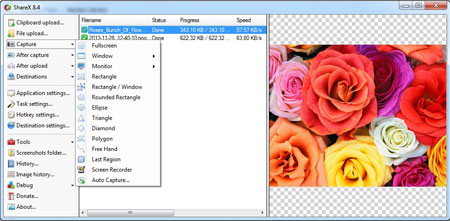
تولید فایل های آموزشی، گزارش یک مشکل به کاربران دیگر، تهیه عکس از یک رکورد در بازی، چاپ بخشی از صفحه نمایش که قابلیت چاپ را پشتیبانی نمی کند و بسیاری موارد دیگر از جمله دلایلی به شمار می رود که شما را به استفاده از ابزاری برای عکسبرداری از صفحه نمایش نیازمند خواهد کرد.
برچسب: نویسنده: MANSOOR تاريخ: پنجشنبه 27 آذر 1393 ساعت: 19:46
از صفحات کروم ، خروجي PDF بگیرید
- مجموعه: متفرقه اينترنت و كامپيوتر
تبديل صفحات اينترنتی و يا فايل هاي متني و تصويري به PDF اغلب از طريق نرم افزارهاي مختلف قابل انجام است.
برچسب: نویسنده: MANSOOR تاريخ: پنجشنبه 27 آذر 1393 ساعت: 19:45
ufeff
دیسک بهتر است سخت باشد یا جامد؟
- مجموعه: متفرقه اينترنت و كامپيوتر
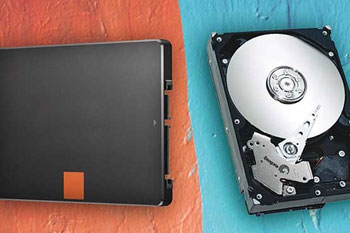
علیرغم همه پیشرفت های دنیای فناوری ، انتخاب های زیادی برای ذخیره دائمی دادههای دیجیتالی وجود ندارد.
تا همین اواخر، خریداران رایانه ها برای انتخاب فضای ذخیره داده لپ تاپ ها، اولترابوک ها و رایانه های دسکتاپ گزینه های محدودی داشتند. اگر شما اخیرا یک اولترابوک یا لپ تاپ بسیار سبک و باریک خریده باشید، احتمالا درایو ذخیره اصلی آن از نوع وضعیت جامد (SSD) است (در ویندوز :C، در مک Macintosh HD ). انواع دیگر دسکتاپ ها و لپ تاپ ها از فضای ذخیره دیسک سخت (HDD) بهره می برند.
برچسب: نویسنده: MANSOOR تاريخ: پنجشنبه 27 آذر 1393 ساعت: 19:43
چطور رايانه خود را خانه تكاني كنيم؟
- مجموعه: متفرقه اينترنت و كامپيوتر
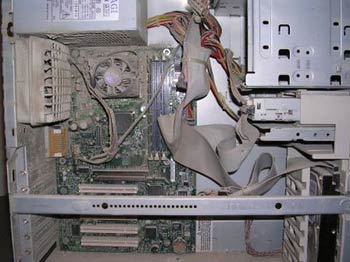
روش اصولی تمیز کردن قطعات سیستم
در این مطلب آموزشی به شما روش اصولی تمیز کردن قطعات سیستم مانند CD-Drive، هارد دیسک و مانیتور را آموزش می دهیم.
برای تمیز کردن داخل CD-Drive توصیه می کنم از ابزار مخصوص این کار استفاده کنید که در مغازه های کامپیوتری بفروش می رسد. کیتهای مخصوص تمیزکردن CD-DRIVE را تهیه و مصرف کنید.
ufeff
برچسب: نویسنده: MANSOOR تاريخ: پنجشنبه 27 آذر 1393 ساعت: 19:42
ufeff
نگهداری صحیح از کامپیوتر
- مجموعه: متفرقه اينترنت و كامپيوتر
دستگاه کامپیوتر بنا به نحوه نگهداری و استفاده از آن می تواند با طول عمرهای متفاوتی انجام وظیفه کند. در صورتی که مایلید به طول عمر دستگاه کامپیوتر خود بیفزایید بد نیست توصیه های زیر را مطالعه کرده و آنها را بکار گیرید: بزرگ ترین دشمن کامپیوتر گرماست که باعث می شود چیپ ها و دیگر اجزای داخلی کامپیوتر گرم شوند و از کارایی آن کاسته شود. قبل از هر چیز باید از جریان هوا در اطراف کامپیوتر خود مطمئن شوید.
برچسب: نویسنده: MANSOOR تاريخ: پنجشنبه 27 آذر 1393 ساعت: 19:38
چگونه می توان در سطح اینترنت موفق بود؟
- مجموعه: متفرقه اينترنت و كامپيوتر

هر کسی در اینترنت به دنبال بهترین روشی است که از طریق آن هر چه سریعتر به پول برسد. افرادی که بهترین روشها را از دید خود ارائه می کنند مایل هستند که شما روش آنها را باور کنید.
اما واقعاً چه روشی « بهترین روش » است؟ خوب اگر به گفته های آنها گوش فرا دهید، واضح است که می گوئید فقط روش آنها بهترین روش است.
برچسب: نویسنده: MANSOOR تاريخ: پنجشنبه 27 آذر 1393 ساعت: 19:37
هفت نکته عجيب درباره اينترنت
- مجموعه: متفرقه اينترنت و كامپيوتر

اينترنت، اين پديده اي که تمام زندگي ما رو در بر گرفته، و شايد کمتر از 10 سال باشه که وارد زندگي ما شده باشه ولي تونسته تمامي کارها و رفتار ما رو تحت تاثير قرار بده. در زير با 7 مورد از عجايب اين دنياي عجيب آشنا ميشيم !
برچسب: نویسنده: MANSOOR تاريخ: پنجشنبه 27 آذر 1393 ساعت: 19:36
10روش براي افزايش سرعت فتوشاپ
=
- مجموعه: متفرقه اينترنت و كامپيوتر

نخستين کاري که پس از نصب فتوشاپ بايد انجام دهيد، اين استکه ازمنوي Edit>preferencesپنجره تنظيمات اصلي برنامه ار باز کرده وآن ها را مطابق دلخواه خود تنظيم کنيد، اما همين نکته ساده يکي از آن مواردي است که اغلب طراحان توجهي به آن نمي کنند. با اين کارمي توانيد کارايي نرم افزار فتوشاپ را بهبودببخشيد.به خصوص اگر از کامپيوترهاي نه چندان قدرتمند استفاده مي کنيد،تغييردادن تنظيمات پيش فرض اين برنامه براي شما بسيار ضروري است.اگر تابه حال اين تنظيمات را تغيير نداده ايد يا اگر مي خواهيد تنظيمات قبلي خودرادوباره بررسي کنيد، در اينجا ده ترفند مهم وکاربردي رابه شما معرفي مي کنيم تاتوسط آن ها سرعت فتوشاپ خودرا افزايش دهيد.
برچسب: نویسنده: MANSOOR تاريخ: پنجشنبه 27 آذر 1393 ساعت: 19:34
کپی فیلم های معیوب بر روی هارددیسک
- مجموعه: متفرقه اينترنت و كامپيوتر

بی شک شما نیز تاکنون همانند هر کاربر دیگری با مشکل کپی کردن بعضی از فیلم ها (که در داخل یک CD یا DVD می باشد) بر روی هارد کامپیوترتان برخورد کرده اید. CD را در CD-ROM کامپیوترتان قرار می دهید و عملیات کپی بر روی هارد کامپیوترتان را آغاز می کنید اما پس از مدت زمانی با پیغام خطا مبنی بر عدم کپی شدن فایل روبرو میشوید. در این مواقع چاره چیست؟! هم اکنون برای رفع این مشکل دو ترفند متفاوت اما بسیار ساده را برای شما بازگو می نماییم.
برچسب: نویسنده: MANSOOR تاريخ: پنجشنبه 27 آذر 1393 ساعت: 19:33
بهترین کلیدهای میانبر کیبورد که معمولا از آنها استفاده نمی کنیم!
- مجموعه: متفرقه اينترنت و كامپيوتر
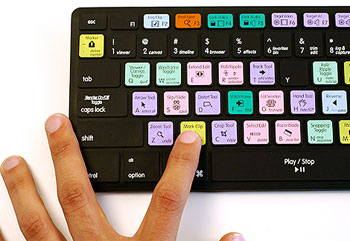
در این مطلب به بهترین کلیدهای میانبر کیبورد که معمولا از آنها استفاده نمی کنیم میپردازیم.
هربار که دستانتان را از روی کیبورد و برای گرفتن موس بلند می کنید ثانیه های ارزشمندی را از دست می دهید. برای همین هم هست که خیلی از افراد حرفه ای دائما در حال استفاده از میانبرها هستند. میانبرها خیلی اوقات دقیق تر از حتی بهترین موسهای دنیا کار می کنند و با سریعترین حالت ممکن ما را به مقصدمان می رسانند.
بیشتر ما از میانبرها استفاده می کنیم، اما تمام آنها و حتی بهترین هایشان را نمی شناسیم. در این مطلب قرار است با میانبرهای مفید و کاربردی ویندوز آشنا شویم تا کارمان را سرعت ببخشیم و مثل یک حرفه ای رفتار کنیم. با ما همراه باشید:
Windows Key+Arrow: حرک دادن صفحه به طرفین
یکی از بهترین ویژگی های ویندوز ۷ که در ویندوز ۸ هم تکرار شده است، قابلیت روانه کردن صفحه ها به کناره هاست که با اینکار می توان بدون دردسر صفحه نمایش را دقیقا از نیم بین دو برنامه تقسیم کرد. برای انجام اینکار با موس زحمت زیادی باید بکشید، اما بهتر است تنها با فشردن کلیدهای ترکیبی Windows + Left Arrow و Windows + Right Arrow اینکار را براحتی انجام دهید. در ضمن با ترکیب دو کلید Window + Down Arrow می توانید صفحه را کوچک و با ترکیب Windows + Up Arrow صفحه را بزرگ کنید.
Shift+Arrow: هایلایت کردن متن
با وجود تاچ پدهای غیر دقیق امروزی و پرشهایی که هنگام استفاده از آنها رخ می دهد، معمولا انتخاب متن مورد نظر کمی با دشواری روبروست، اما برای انجام اینکار راه ساده تری هم وجود دارد، تنها کافیست هنگامی که کلید شیفت را پایین نگه داشته اید با کلیدهای جهتی به هر قسمتی که می خواهید حرکت کنید و متن مورد نظرتان را انتخاب کنید. بعلاوه با دکمه های CTRL + B و CTRL + I هم می توانید به ترتیب متن انتخاب شده را Bold یا Italic کنید.
Alt+F4: بستن پنجره
چه نیازی است که به بالاترین قسمت هر پنجره برویم و برای بستنش روی ضربدر کلیک کنیم؟ تنها کافیست با ترکیب این دو دکمه با هم پنجره های باز را ببندیم، به یاد داشته باشید که CTRL + W هم تمام اپلیکیشنهای باز را می بندد.
CTRL+SHIFT+T: بازگرداندن تب بسته شده مرورگر
خیلی وقتها شده که در یک مرورگر تب های زیادی را باز کرده ایم و از آنهمه شلوغی کلافه شده و شروع به بستن این تب ها می کنیم، اما ناگهان متوجه می شویم که تب مهمی را بسته ایم. در این مواقع می توانید با فشردنCTRL + SHIFT + T در هر یک از مرورگرهای مشهور چون کروم، فایرفاکس و اینترنت اکسپلورر آخرین تب بسته شده را بازگردانید.
Windows Key+L: قفل کردن کامپیوترتان
این کلیدهای میانبر برای زمانهایی مناسب است که در محیطی از کامپیوتر خود استفاده می کنید که نمی خواهید کس دیگری از آن استفاده کند، پس هنگام ترک سیستم خود تنها با فشردن کلید Windows Key + L می توانید سیستم را به حالت قفل ببرید.
Windows Key+M: کوچک کردن تمام پنجره ها
فرقی نمی کند که چند تا درایو دارید و چقدر فضای خالی برایتان مانده است، تقریبا همه ما از تنبلی یا هر دلیل دیگری کلی فایل روی دسکتاپ خود ذخیره داریم که وقتی تعداد زیادی پنجره باز باشد دسترسی به آنها دشوار خواهد بود، پس تنها با فشردن Windows Key+M می توانید تمام پنجره های باز را به یکباره کوچک کنید.
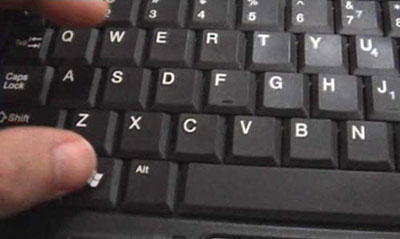
Shift+Space: انتخاب ردیف در اکسل
وقتی که در حال ویرایش یک صفحه گسترده مثل اکسل یا Google Docs هستید، هایلایت کردن سلولها با موس زمان بر و اعصاب خورد کن است، پس بهتر است به جای آن کلیدهای ترکیبی Shift + Space را برای انتخاب یک ردیف کامل بفشارید. برای انتخاب ردیفهای بالایی و پایینی هم می توانید از CTRL + Shift + Up یا CTRL + Shift +Down استفاده کنید. برای خارج کردن ردیف از حالت انتخاب نیز می توانید از CTRL + Del استفاده کنید.
Alt+Left Arrow: برگشتن به صفحه قبل در مرورگر
قطعا همه ما از دکمه بک و فوروارد روی مرورگر خود بیشترین استفاده(البته برای ما کاربران ایرانی رفرش بیشتر استفاده می شود) را داریم. خیلی راحت با وجود دکمه های ترکیبی ALT + Left Arrow برای بازگشت و ALT + Right Arrow برای فوروارد می توانیم این عملیات را سریعتر انجام دهیم.
CTRL+D: بوک مارک کردن یک صفحه
بوک مارک کردن به کار خیلی ها می آید و می توانید با فشردن این دو کلید به صورت همزمان در مرورگرهای کروم، فایر فاکس و اینترنت اکسپلورر ، صفحه مورد نظر خود را به علاقه مندی های خود بی افزایید.
CTRL+Shift+B/O: نشان دادن منوی بوک مارکها
پس از بوک مارک کردن سایت مورد نظرتان، پیدا کردن آن در بین آنهمه صفحه دشوار است. پس با فشردن کلیدهای CTRL + Shift + O می توانید تنها در کروم، صفحه کاملی از منوی بوک مارکها داشه باشید، اما با فشردن CTRL + Shift + B می توانید در سه مرورگر کروم، فایرفاکس و IE نوار بوک مارکها را ببینید.
F2: تغییر نام فایلها
دلایل زیادی برای تغییر نام یک فایل وجود دارد. دلیلش هر چی که باشد، می توانید با انتخاب آن فایل و فشردن دکمه F2 نام آنرا تغییر دهید.
برای تغییر نام چند فایل هم تمام آنها را انتخاب کرده و F2 را می فشارید، سپس نام جدید را وارد کرده و اینتر می زنید. به این ترتیب نام تمام فایلهای انتخابی، یکسان شده و با شماره ای در پرانتز ترتیب می شود.
منبع:ariamoons.com
برچسب: نویسنده: MANSOOR تاريخ: پنجشنبه 27 آذر 1393 ساعت: 19:32
تبدیل صفحات اسکن شده به متون های تایپی
- مجموعه: متفرقه اينترنت و كامپيوتر
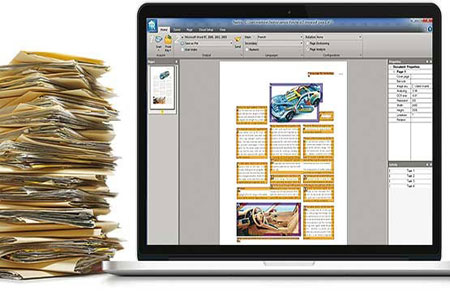
تا به حال شده صفحات اسکن شده ای از کتاب، روزنامه یا حتی تحقیق تحصیلی را تایپ کنید و تغییراتی در متن آنها به وجود آورید؟ یکی از راه هایی که در این شرایط مطمئنا پاسخگوی نیاز شما خواهد بود، تایپ مجدد متون از روی صفحاتی است که در اختیار دارید، اما این کار ممکن است وقت زیادی از شما بگیرد. همچنین در شرایط خاصی همچون تبدیل اسناد کاغذی به فایل های تایپ شده قابل جستجو (ایجاد کتابخانه مجازی) انجام این کار ممکن است به سال ها زمان نیاز داشته باشد و هزینه زیادی نیز برای استخدام تایپیست صرف می شود.
پس از گزینه تایپ دستی، تکنولوژی OCR مخفف عبارت Optical character recognition مطرح می شود. در این روش که به صورت نرم افزاری صورت می گیرد، شما صفحات اسکن شده خود را در اختیار برنامه رایانه ای قرار می دهید. این برنامه محتوای صفحه را بررسی کرده و با توجه به الگوریتم های تشخیص متن و دیگر روش هایی که در خود جای داده است، حروف موجود را تشخیص داده، آنها را بازسازی کرده و به طور خودکار آنها را در یک فایل جدید به صورت متن های تایپ شده در اختیار شما قرار می دهد.
در این روش تشخیص زبان هایی مانند انگلیسی که حروف آنها به صورت جدا از هم نوشته می شود، بسیار ساده است؛ اما پیچیدگی های زبان فارسی و قلم های متنوعی که این زبان از آنها بهره می برد، موجب شده است زبان فارسی جزو یکی از دشوارترین زبان ها برای استفاده از فناوری او. سی. آر باشد. اکنون در این مقاله شما را با نرم افزاری آشنا می کنیم که علاوه بر پشتیبانی از 130 زبان مختلف، زبان فارسی را نیز پوشش داده و صفحات و تصاویری را که شامل متونی به زبان فارسی هستند به فایل هایی با متن های قابل ویرایش تبدیل کند.
تبدیل متن کاغذی به متن دیجیتال
نرم افزار Readiris یکی از محبوب ترین و قدرتمندترین نرم افزارهایی است که برای تبدیل عکس به متن مورد استفاده قرار می گیرد. این نرم افزار از امکانات منحصربه فردی پشتیبانی می کند که برخی از آنها به اختصار عبارت است از:
هیچ گاه نرم افزارهای رایانه ای نمی توانند به صورت کاملا صحیح متن را از روی عکس استخراج کنند، اما دقت این عملیات با افزایش کیفیت تصاویر اسکن شده و استاندارد بودن خطوط مورد استفاده در متون شما می تواند تا حد زیادی افزایش یابد.
عملکرد ویژه با اسکنرهای مختلف: این نرم افزار با دراختیار داشتن فهرستی کامل از اسکنرهای مختلف، به شما این امکان را می دهد از حداکثر توان اسکنر هنگام اسکن صفحات موردنظر بهره مند شده و عملیات تشخیص و تبدیل را به بهترین نحو به انجام برسانید.
ایجاد پی دی اف های قابل جستجو: گاهی اوقات ممکن است فایل پی دی افی را که در اختیار دارید از یک تصویر اسکن شده ایجاد شده یا فایل شما به زبان فارسی باشد، اما حروف فارسی در آن به صورت کد شده باشد. در این شرایط شما نمی توانید از ساده ترین قابلیت فایل های پی دی اف که همان جستجوی محتوای موردنظر است بهره مند شوید. با نرم افزار Readiris و تبدیل سریع و آسان فایل های پی دی اف، می توان براحتی محتوای موردنظر در این فایل ها را جستجو کرد.
ذخیره سازی روی ابرها: ذخیره سازی اسناد دیجیتال روی سرورهای ابری و دسترسی به آنها از هریک از دستگاه های مورد نظر شما در هرکجای دنیا از دیگر امکاناتی است که در نسخه جدید این نرم افزار گنجانده شده است. شما می توانید براحتی با وارد کردن اطلاعات کاربری خود در سرویس هایی همچون Eveote، Dropbox، Box، Google Drive اسناد دیجیتال شده خود را در این سرویس ها ذخیره کنید.
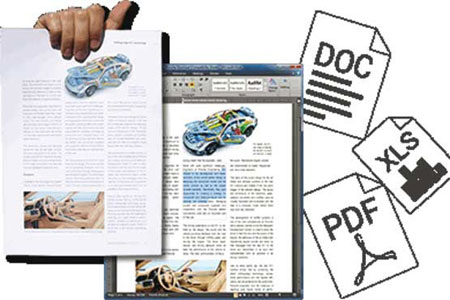
تبدیل همزمان: یک صفحه یا هزار صفحه برای نرم افزار Readiris هیچ تفاوتی ندارد؛ زیرا شما می توانید به هر تعداد فایل یا یک فایل با هر تعداد صفحه را که قصد داشته باشید در آن فراخوانی کنید. این نرم افزار به شما این اطمینان را می دهد عملیات تبدیل بدون کوچک ترین مشکل و وقفه ای با بالاترین سرعت ممکن به انجام خواهد رسید.
پشتیبانی از 130 زبان مختلف: زبان های آسیایی، عربی، فارسی و بسیاری از زبان هایی که حتی اسمشان هم تابه حال نشنیده اید، توسط این برنامه پشتیبانی می شوند و تقریبا شما می توانید صفحات اسکن شده خود را در هر زبانی که باشند به کمک این برنامه به اسناد دیجیتال قابل ویرایش و جستجو تبدیل کنید.
اجرا در سیستم عامل ویندوز و مک: این نرم افزار در همه نسخه های سیستم عامل ویندوز اکس پی و بالاتر و مک او. اس. ایکس 10.5 و بالاتر قابل اجراست.
نحوه کار با او. سی. آر
قدم اول: دانلود نرم افزار
متاسفانه نرم افزار Readiris نسخه رایگانی را در اختیار کاربران قرار نمی دهد و برای استفاده باید آن را بخرید؛ اما باتوجه به این که امکان خرید آنلاین این نرم افزار برای کاربران ایرانی وجود ندارد، شما می توانید با جستجوی عبارت «دانلود readiris 14. 2 » سایت های معتبر بسیاری را مشاهده کنید که لینک دانلود این نرم افزار را در اختیار شما قرار می دهند. پس در ابتدا با مراجعه به یکی از این سایت ها نرم افزار را دانلود کرده و باتوجه به راهنماهای موجود در فایل دانلود شده، نسبت به نصب و فعالسازی برنامه اقدام کنید.
قدم دوم: اسکن یا فراخوانی
با اجرای نرم افزار می توانید در بالا سمت چپ، دو عدد 1 و 2 را مشاهده کنید. عدد یک به معنای فراخوانی فایل موردنظر برای او. سی. آر است و عدد 2 گزینه های لازم به منظور ذخیره فایل تایپی را در اختیار شما قرار می دهد. برای استفاده از نرم افزار باید ابتدا با استفاده از یکی از گزینه های Scan یا From File، صفحه شامل متن موردنظرتان را اسکن کنید یا فایل پی دی اف، عکس و دیگر فرمت های پشتیبانی شده با نرم افزار را از روی هارد دیسک رایانه در آن فراخوانی کنید.
قدم سوم: تنظیم جزئیات
پس از فراخوانی اطلاعات موردنظر، نرم افزار به طور خودکار عملیات بررسی و تشخیص متن از روی عکس را آغاز می کند. پس از این عملیات، شما باید در بخش language زبان اصلی و زبان دوم متن موردنظرتان را مشخص کنید. برای مثال چنانچه متن شما به زبان فارسی است باید زبان اصلی را روی farsi و زبان دوم را خالی بگذارید.
همچنین در صورتی که متن شامل محتوای فارسی و به طور همزمان کمی هم متن انگلیسی داخل آن است، باید زبان اصلی را Farsi و زبان دوم را English قرار دهید. همان طور که مشاهده می کنید در این مرحله فهرستی از صفحات برای شما به نمایش درآمده است و هرجا متنی مشاهده شده باشد نیز با کادرهایی رنگی به حالت انتخاب درآمده است. در این مرحله می توانید با مراجعه به تب Zones به ویرایش بخش های موردنظر جهت تبدیل و ویرایش کنید. به عنوان مثال شما می توانید بخش هایی را که با نرم افزار شناخته نشده است، اضافه کنید یا بخش هایی را که قصد ندارید عملیات تبدیل متن روی آنها صورت گیرد، از حالت انتخاب خارج کنید.
در ادامه با مراجعه به تب Page می توانید به مدیریت صفحات و اعمال تغییراتی همچون حرکت میان صفحات، حذف صفحات خالی، اصلاح چرخش صفحات، ذخیره سازی تصاویر و... بپردازید.
تب Cloud Setup نیز گزینه های لازم برای ذخیره سازی اطلاعات کاربری در هر یک از سرویس های ابری را در اختیار شما قرار می دهد.
قدم چهارم: ذخیره سند دیجیتال
در نهایت پس از اعمال تغییرات موردنظر و اصلاح مشکلات احتمالی در تشخیص متن ها می توانید با مراجعه به تب Home و مشخص کردن موارد موجود در بخش Output فایل دیجیتال شده را ذخیره کنید.
برای مـــثال مـــی توانید نوع فایل را Microsoft Word 2007، 2010 قرار داده و روش ذخیره سازی را نیز Save as File انتخاب کنید.
در پایان با کلیک روی آیکون Send که به شکل یک موشک کاغذی است، ذخیره فایل آغاز و می توانید نتیجه عملیات تبدیل را مشاهده کنید.
منبع:jamejamonline.ir
ufeff
برچسب: نویسنده: MANSOOR تاريخ: پنجشنبه 27 آذر 1393 ساعت: 19:24
ufeff
چگونه متن درون تصاویر را از روی صفحات وب کپی کنیم؟
- مجموعه: متفرقه اينترنت و كامپيوتر
در حالی که به سادگی می توان با انتخاب متون در درون صفحات وب آن ها را کپی و در حل مورد نظر وارد کرد، این امکان در مورد متون داخل تصاویر امکان پذیر نیست؛ اما با این افزونه گوگل کروم به سادگی می توانید اقدام به انتخاب متون درون تصویی و کپی کردن آن ها کنید.
معمولا شاید کمتر این موقعیت پیش آید که نیاز به کپی کردن متنی در یک تصویر باشیم؛ اما گاهی نیازی شدید به این موضوع احساس می شود و مثلا باید متن مورد نظر ـ که شاید طولانی هم باشد ـ عینا در جایی وارد شود یا نیاز به ترجمه یا جستجوی آن باشد.
در این صورت به ابزاری نیاز دارید که این کار را برای شما به آسانی انجام دهد؛ هرچند نرم افزارهای OCR تخصصی این کار را انجام می دهند، افزونه ای که در اینجا به شما معرفی می کنیم، با سهولت و بدون هیچ دردسری این مهم را برای شما عملی می کند. افزونه Project Naphtha:
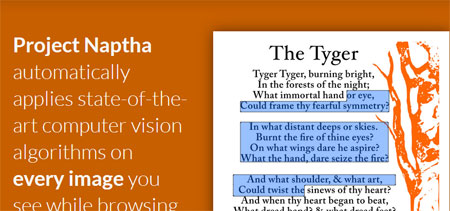
البته این افزونه هم اکنون تنها برای مرورگر کروم تولید شده اما طراحان آن اشاره کرده اند که دیگر مرورگرها همچون فایرفاکس نیز درآینده به این افزونه مجهز خواهند شد.
برای نصب این افزونه به فروشگاه رفته و گوگل آن را روی کروم نصب کنید.
کافی است پس از نصب این افزونه که نشانگر ماوس را روی متنی که از داخل تصویر درصدد کپی کردن آن هستید، نگه دارید. پس از یک دیرکرد چند ثانیه ای، نشانگر ماوس به حالت نشانگر متنی تغییر می کند و می توانید متن مورد نظر را برای کپی کردن برگزینید.
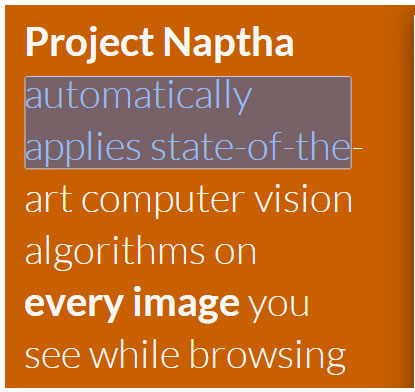
نکته قابل ذکر در اینجا این است که در آزمایش ما، کپی کردن متن با کلیک راست و منوی محتوایی، گاهی منجر به افزودن بخشی از کد Html تصویر و متن در Clipboard می شود؛ اما کپی کردن متن به تنهایی با کلیدهای میانبر صفحه کلید یعنی Ctrl + C منجر به کپی شدن متن انتخابی به تنهایی خواهد بود.
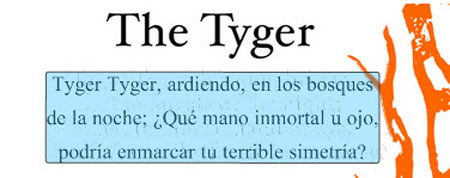
این امکان به ویژه برای ترجمه برخی عبارات و لغات در تصاویر کاربردی است. اقدامی که مترجم هایی نظیر Babylon آن هم در نسخه های اصلی و غیر هک شده صورت می دهند، ولی با این افزونه شما می توانید به سادگی اقدام به انتخاب متن و سپس کلیک راست بر آن و انتخاب Translate برای ترجمه کنید یا آن را به سادگی کپی کرده و در داخل نرم افزار مترجم خود وارد کنید.
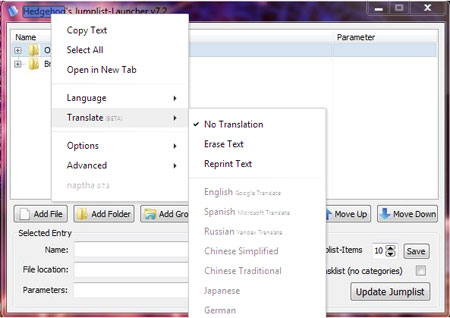
همچنین از موارد کاربردی دیگر برای این افزونه، می توان به کپی کردن متون تصاویر اسکن شده با باز کردن تصاویر در کروم اشاره کرد. حتی این مورد می تواند شامل برچسب نمودارها و ... نیز شود.
در پایان اینکه این افزونه، افزونه ای فوق العاده و بی نظیر است که متون را در هر کجا از صفحات وب در اختیار شما می گذارد.
منبع:tabnak.ir
ufeff
برچسب: نویسنده: MANSOOR تاريخ: پنجشنبه 27 آذر 1393 ساعت: 19:22
ufeff
افزایش سرعت نرم افزارهای لپ تاپ
- مجموعه: متفرقه اينترنت و كامپيوتر
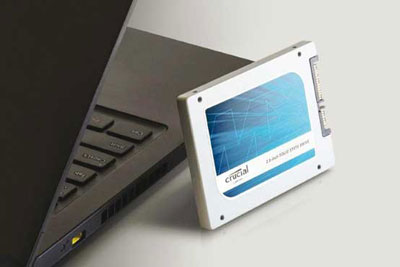
بیشتر لپ تاپ ها قابلیت ارتقای چندانی ندارند و اغلب ارتقای پردازنده، مادربورد و گرافیک آنها غیرممکن است. در بعضی مدل های لپ تاپ حتی اگر بتوان این قطعات را ارتقا داد، انجام این کار بسیار مشکل و هزینه اش آنچنان سنگین است که مقرون به صرفه نیست.
در این شرایط فقط دو راه برای ارتقای لپ تاپ باقی می ماند؛ اول ارتقای دیسک سخت لپ تاپ با درایو وضعیت جامد و دوم، ارتقای حافظه دستگاه است. اما بهترین راه بالا بردن کارایی یک لپ تاپ، افزودن یک درایو وضعیت جامد به منظور ارتقای فضای ذخیره داده است. البته ارتقا به فضای ذخیره SSD نمی تواند سرعت اجرای نرم افزارها را افزایش دهد، بلکه این کار بالا آمدن آنها را تسریع می کند که باعث می شود شما احساس کنید رایانه تان خیلی سریع تر کار می کند. نصب یک درایو وضعیت جامد به هیچ وجه کار پیچیده و مشکلی نیست. تنها چیزی که برای انجام این کار به آن نیاز دارید، یک پیچ گوشتی مناسب و یک میز کار است. در این کارگاه روش ارتقای دیسک سخت لپ تاپ به یک درایو پر سرعت وضعیت جامد آموزش داده می شود.
چگونه یک درایو وضعیت جامد مناسب انتخاب کنیم؟
در بازار دو نوع درایو وضعیت جامد موجود است؛ نوع 5 / 2 اینچی و نوع 8 / 1 اینچی. نوع 5 / 2 اینچی بیشتر در لپ تاپ های معمولی و نوع 8 / 1 اینچی در لپ تاپ های فرا قابل حمل و فوق باریک (اولترابوک ها) که به فضای ذخیره ای به باریکی هفت میلی متر نیاز دارند، به کار گرفته می شود. چون مطلب ما در اینجا در مورد لپ تاپ های معمولی است، بنابراین درایو های وضعیت جامد 5 / 2 اینچی مدنظر ماست.
آماده شدن برای نصب
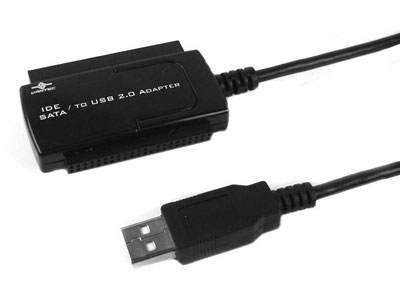
دو راه برای حفظ و نگهداری اطلاعات موجود در دیسک سخت فعلی لپ تاپ شما وجود دارد؛ اول سیستم عامل جدیدی را روی درایو تازه وضعیت جامد نصب کنید و پس از آن با اتصال دیسک سخت قدیمی لپ تاپتان با یک کابل تبدیل IDE / SATA به یو. اس. بی به یکی از درگاه های اتصال یو. اس. بی لپ تاپ، فایل ها و فولدرهای موجود در دیسک سخت خارج شده از لپ تاپ را به درایو وضعیت جامد لپ تاپ ارتقا یافته منتقل کنید که این روش بسیار وقتگیر است.
روش دوم که آسان تر و سریع تر است، گرفتن یک کپی دقیق از دیسک سخت روی درایو وضعیت جامد است که کل اطلاعات موجود در دیسک سخت را به درایو جدید وضعیت جامد منتقل می کند. البته این کار نیازمند داشتن اطلاعات فنی کافی و وجود فضای ذخیره ای مساوی با دیسک سخت فعلی لپ تاپی است که می خواهیم فضای ذخیره اش را ارتقا دهیم.
برای کپی دقیق داده نیز به همان کابل تبدیل ساتا به یو. اس. بی که پیشتر ذکر کردیم، نیاز دارید. برای آغاز کار درایو وضعیت جامد را با این کابل تبدیل ساتا به یو. اس. بی به یک پورت یو. اس. بی لپ تاپ متصل کنید. لپ تاپ شما باید درایو وضعیت جامد را به عنوان یک فضای ذخیره داده خارجی شناسایی کند. کار کلون کردن فضای ذخیره مانند درگ دراپ کردن فایل ها و فولدرها ساده نیست. همه داده های موجود که شامل بخشی از ویندوز که برای بوت شدن سیستم استفاده می شود، باید در درایو وضعیت جامد کپی شود.
تعداد زیادی نرم افزار برای این کار موجود است که از جمله آنها می توان نرم افزارهای کاربردی Norton Ghost، Acronis true Image و Paragon Drive Copy و همچنین نرم افزارهای رایگان ShadowCopy، XXClone و MiniTool را نام برد. پیش از کلون کردن از اطلاعات ارزشمند خود فایل پشتیبان بگیرید؛ زیرا عمل کلون کردن همیشه 100 درصد موفقیت آمیز نیست.
مراحل نصب
یک میز با سطح صاف و تراز در یک محیط دارای روشنایی کافی برای کار انتخاب کنید. لپ تاپ را خاموش کرده و کابل برق آن را از پریز کشیده و در صورت امکان باتری آن را جدا کنید. سپس لپ تاپ را پشت و رو، روی میز گذاشته و اگر درپوش پشتی لپ تاپ شما یکپارچه نیست و دریچه جداگانه ای برای دسترسی به داخل لپ تاپ دارد، پیچ های آن را باز و جدا کنید.
اگر درپوش پشتی یکپارچه باشد، مجبورید تعداد بیشتری پیچ باز کنید. جای بستن پیچ ها را به خاطر سپرده و آنها را در جای مطمئنی نگه دارید تا گم نشوند. هنگامی که پیچ ها را برداشتید، درپوش را با استفاده از یک پیچ گوشتی تخت با نوک ظریف یا جسم تیز از بدنه کیس لپ تاپ جدا کرده و کنار بگذارید. این کار را با دقت و ملایمت انجام و از فشار آوردن و اعمال زیاد اجتناب کنید؛ زیرا ممکن است موجب شکستن درپوش پشتی و قاب کیس لپ تاپ شوید. اگر در قسمتی برای جدا ساختن درپوش دچار مشکل شدید از قسمت های دیگرش این کار را شروع کنید.
هنگامی که درپوش را جدا کردید، می توانید دیسک سخت دستگاه را ببینید. در لپ تاپ های مدرن امروزی، معمولا دیسک سخت با چهار پیچ در داخل یک چهارچوب فلزی بسته شده سپس با این قاب فلزی روی شاسی لپ تاپ پیچ و ثابت می شود. پیچ دیسک سخت را باز کرده و به آرامی و با دقت هارد دیسک را از سوکت ساتا و پاور (برق) روی بدنه مادربورد لپ تاپ جدا کنید و آن را همراه قاب فلزی نگهدارنده اش از داخل کیس لپ تاپ بیرون بیاورید و کنار بگذارید. در برخی مدل های لپ تاپ دیسک سخت به جای سوکت با استفاده از کابل ساتا به مادربورد متصل می شود که در این صورت باید برای بیرون آوردن فضای ذخیره لپ تاپ، اتصال کابل ساتا از دیسک سخت را قطع کنید.
وقتی که دیسک سخت را بیرون آوردید، باید چهار عدد پیچ را از روی چهارچوب فلزی باز کرده و هارد را از داخل قاب فلزی بیرون بیاورید. حالا درایو وضعیت جامد را به جای هارد داخل قاب فلزی گذاشته و چهار عدد پیچ آن را محکم سر جای خودش ببندید. حالا وقتش رسیده است که اتصالات داده و برق لپ تاپ را که قبلا دیسک سخت را به مادربورد لپ تاپ متصل می کرده است، به درایو ذخیره جدید وضعیت جامد متصل کنید.
اتصال کابل های ساتا شکل حرف بزرگ L انگلیسی را دارند که باعث می شود هرگز به صورت اشتباه متصل نشوند. هنگام اتصال آنها به این نکته توجه داشته باشید اگر نحوه اتصال شما صحیح باشد، بدون فشار اضافی ممکن است باعث شکسته شدن سر سوکت کابل ساتا یا درایو وضعیت جامد شود. حال اگر تسمه یا نوار نگه دارنده ای برای ثابت نگهداشتن فضای ذخیره وجود دارد، آن را سر جایش گذاشته و پیچ هایش را ببندید. اگر هم فضای ذخیره با پیچ سر جایش ثابت می شود، آن پیچ را با پیچ گوشتی ببندید. در اینجا باید درپوش پشتی یا اگر احتمالا دریچه ای برای دسترسی به فضای ذخیره دارد، سر جایشان گذاشته و پیچ هایشان را ببندید. کار ارتقای فضای ذخیره لپ تاپ تقریبا تکمیل شده است.
آزمایش و استفاده از درایو جدید وضعیت جامد
زمان آن رسیده است که دست به کار شوید و OS را از روی لوح فشرده روی درایو ارتقا یافته وضعیت جامد لپ تاپ نصب کنید. اگر هم از دیسک سخت خود لوح فشرده پشتیبان تهیه کرده اید، آن را داخل درایو نوری لوح فشرده لپ تاپ بگذارید و عمل نصب فایل های پشتیبان را از روی آن در درایو وضعیت جامد انجام دهید. مراحل ریکاوری فایل های بک آپ گرفته شده را با استفاده از گزینه ریکاوری همان نرم افزاری که پیشتر برای پشتیبان گیری مورد استفاده قرار دادید، انجام داده و طبق دستورالعمل هایی که در پنجره باز شده نرم افزار ظاهر می شوند، دنبال کرده و پیش بروید تا کار بازیافت داده تکمیل شود.
آنهایی که از دیسک سخت خود کلون گرفته اند باید از همان نرم افزاری که برای کلون کردن داده استفاده کرده اند، مجددا روی سیستم اجرا کنند. در این حالت لپ تاپ شما از روی لوح فشرده بوت شده و رابط کاربری را برای شما فراهم می کند تا مطابق آن بتوانید کار نصب درایو ذخیره داده جدید خود را نهایی کرده و برای لپ تاپ خود قابل بوت شدن (bootable)، کنند. کار ارتقای لپ تاپ شما به پایان رسیده است و حالا درایو وضعیت جامد آن می تواند بسرعت برق نرم افزارها را برای شما بالا بیاورد.
منبع:jamejamonline.ir
برچسب: نویسنده: MANSOOR تاريخ: پنجشنبه 27 آذر 1393 ساعت: 19:21
نحوه ذخیره فایل در فرمت های مختلف
- مجموعه: ترفندهای کامپیوتری
در نگاه اول، تغییر قالب بندی یك فایل می تواند پیچیده و گیج كننده به نظر برسد. مخصوصاً اگر با كلمات مخفی كه در كادرهای مربوط وجود دارد، آشنایی نداشته باشید. واقعیت آن است كه بر خلاف نگاه اولیه، این كار آن چنان هم پیچیده و سخت نیست. فتوشاپ تقریباً 20 نوع قالب بندی مختلف را به یكدیگر تبدیل می كند و می توانید هر كدام را كه مایلید انتخاب كنید.
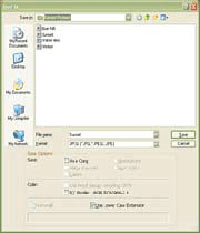
صرفنظر از نوع فرمت و قالب بندی فایل جاری، می توانید از طریق كادر محاوره ای Save as فرمت دیگری را برای فایل انتخاب كنید. برای باز كردن این كادر گزینه File\Save as را انتخاب نمائید.
در صورت تمایل، نام فایل جاری را در فیلد Name پاك كرده و در فیلد Save as یك نام فایل جدید برای آن وارد كنید. از طریق منوی كشویی Format نیز نوع قالب بندی مورد نظرتان را انتخاب كنید
در صورت تمایل، از منوی كشویی بالای كادر محاوره ای استفاده كرده و به پوشه جدید مورد نظرتان كه مایل به ذخیره فایل در آن جا هستید بروید.
در صورت نیاز می توانید در قسمت Save كادر محاوره ای Save As، با انتخاب گزینه As a Copy یك كپی تكراری از فایل را ایجاد كنید. انتخاب این گزینه به شما اطمینان می دهد كه فایل اصلی تان رونویسی نخواهد شد و كپی دیگری از آن ایجاد می شود.
هنگامیكه می خواهید فایل را در قالب JPEG ذخیره كنید، با كلیك كردن بر روی OK، كادر محاوره ای JPEG Options فعال می شود. در قسمت Image Options و Format Options تنظیمات مورد نظرتان را تعیین كرده و سپس OK را كلیك نمائید.
هنگامیكه نوع فرمت فایل را بصورت PDF انتخاب می كنید، كلیك كردن OK، كادر محاوره ای PDF Options را فعال می كند. در محیط Encoding گزینه JPEG یا ZIP را انتخاب كنید. در صورتی كه JPEG را انتخاب كنید، باید میزان فشرده سازی آن را نیز تعیین كنید. هر گزینه دیگری كه مایلید انتخاب كرده و OK را برای اتمام كار كلیك كنید.
هنگامیكه نوع فایل را بصورت TIFF ذخیره می كنید با كلیك كردن بر روی OK در كادر محاوره ای Save As ، كادر مربوط به تنظیمات این نوع قالب بندی با عنوان TIFF Options نمایان می شود. در این قسمت تعیین می كنید كه خروجی شما باید با سیستم Mac (مكینتاش) یا PC سازگار باشد. بعلاوه می توانید كادر مقابله ای LZW Compression را نیز فعال كنید. انجام این كار بدون تغییر در كیفیت تصویر، حجم فایل را كوچكتر می كند. در این قسمت شما می توانید بین یكی از حالت های فشرده سازی RLE و ZIP یكی را انتخاب كنید. انتخاب RLE فایل را كمتر فشرده می كند ولی زمان ذخیره و بارگذاری فایل زیاد می شود و با انتخاب نوع ZIP فایل بیشتر فشرده شده اما سرعت ذخیره و بارگذاری فایل بیشتر می شود.
هنگام ذخیره یك فایل می توانید محافظت و نگهداری از كانال Alpha را نیز در آن تعیین كنید. كانال های Alpha، كانال های جداگانه ای هستند كه برای ذخیره ناحیه های انتخابی و ایجاد پوشش ها مورد استفاده قرار می گیرند. بدین منظور گزینه Alpha Chaels قسمت Save Options از كادر محاوره ای Save As را فعال كنید. در صورتی كه در فایل مورد نظر شما هیچ كانال آلفایی وجود نداشته باشد، یا اگر فایل انتخاب شده شما از كانال های آلفا پشتیبانی نمی كند، این گزینه بصورت خاكستری و غیرفعال است.
هنگام ذخیره یك فایل، می توانید هر لایه یا توضیحات ضمیمه شده به فایل تصویری را بطور جداگانه ذخیره كنید. برای ذخیرة لایه ها، گزینه Layers را در قسمت Save Options از كادر محاوره ای Save As انتخاب كنید. برای حفظ هر ضمیمه صوتی یا متنی نیز كادر مقابله ای Aotations را در این قسمت انتخاب نمائید. در صورتی كه فایل شما بدون هیچ لایه یا ملحقاتی باشد یا اگر فایل انتخاب شده از لایه ها پشتیبانی نمی كند، این گزینه ها غیرفعال و خاكستری رنگ خواهند بود.
هنگام ذخیره یك فایل می توانید هر كانال رنگ موضعی را در كنار خود فایل ذخیره كنید. برای حفظ یك رنگ موضعی در فایل در قسمت Save Options كادر محاوره ای Save As، گزینه Spot Colors را انتخاب كنید. در صورتی كه كانال های رنگ موضعی ضمیمه به فایل وجود نداشته باشند، این گزینه غیرفعال می باشد.
هنگام ذخیره یك فایل می توانید هر گزینه رنگ بندی نمونه مربوط با آن را انتخاب كنید. برای ذخیره نمونه جاری برپا شده گزینة Use Proof Setup را در بخش Colors گزینة Save As فعال كنید.
هنگامیكه گزینه های مورد نظرتان را تعیین كردید، برای ذخیره آنها گزینه Save را كلیك كنید تا كادر محاوره ای Save As بسته شده و فایل شما ذخیره شود.
*توجه*
JPEG، PDF، یا TIFF
اگر تصویر عكسی دارید كه قصد دارید از آن تنها به عنوان مشاهده (همانند محیط وب) استفاده كنید می توانید فایل را در قالب JPEG ذخیره كنید. قالب بندی PDF برای اسناد وبی مورد استفاده قرار می گیرند كه می خواهید طرح بندی آنها را حفظ كرده و نسخه چاپی از آنها ایجاد كنید. قالب بندی TIFF نیز برای مواردی استفاده می شود كه برش های مسیر در فایل شما وجود دارد و قصد استفاده از فایل نتیجه در برنامه هایی همچون IIIustrator، Page Maker یا InDesign را دارید. در صورتی كه مایلید تا از ویژگی های انعطاف پذیری فایل ها استفاده كنید و كنترل كاملی بر روی آبجكت های مختلف طرح داشته باشید، باید فایل را در قالب بندی فتوشاپ ذخیره كنید.
ذخیره و بارگذاری آهسته فایل ها در LZW
ذخیره یك فایل TIFF بصورت LZW یك مشكل و نقطه ضعف محسوب می شود. در واقع استفاده از چنین حالتی در فایل بدلیل استفاده از حالت فشرده سازی، در هنگام بستن و از فشرده خارج كردن فایل در هنگام باز كردن آن مدت زمان زیادی را به خود اختصاص می دهد. برای فایل های كوچكتر این مدت زیاد نیست اما در فایل های بزرگی كه بیشتر از 20 MB فضا به آنها اختصاص داده شده است سعی كنید از این شیوه استفاده نكنید.
دقت در ذخیره فایل های JPEG
كیفیت تصویر یك فایل JPEG در صورت ذخیره متناوب فایل در قالب JPEG تحلیل می رود. به عبارت دیگر فشدده سازی آنها یكبار صورت نمی گیرد و هر زمان كه فایل را ذخیره می كنید این عمل صورت می گیرد. به همین دلیل تنها در انتهای كار و پس از دست یافتن به نتیجه نهایی باید فایل را در این قالب بندی ذخیره كنید.
منبع:noorportal.ne
برچسب: نویسنده: MANSOOR تاريخ: پنجشنبه 27 آذر 1393 ساعت: 19:16
کاهش حجم تصاوير در فتوشاپ
- مجموعه: گرافیک دستی و کامپیوتری
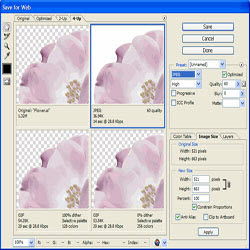
احتمالا براي شما هم پيش آمده كه بخواهيد عكسي را كه اسكن كرده ايد يا با دوربين هاي ديجيتال گرفته ايد، روي فلاپي ديسك كپي كنيد يا از طريق اي ميل براي آشنايان ارسال كنيد. در اين مواقع يكي از مشكلاتي كه اغلب به آن بر مي خوريم، حجم بالاي عكسها است. در اين جا ميخواهيم روش كم كردن حجم عكسها را بررسي كنيم.
به صورتي كه حجم آنها به حد اقل برسد و از كيفيت آنها نيز حتي الامكان كاسته نشود. براي مثال ما عكسي با فرمت Tif داريم كه با دقت 300 نقطه در اينچ اسكن شده است. اولين نكته اي كه در حجم تصاوير اهميت زيادي دارد ، فرمت آنهاست، براي مثال فرمت ها Tiff و Psd حجم بسيار بالائي دارند ولي فرمت هائي مثل Gif و Jpg كمترين حجم را دارند.
پس مهم ترين كار تغير فرمت تصاوير است. نكته دوم، دقت تصوير مي باشد.براي اين كه كيفيت عكس هنگام چاپ مناسب باشد، دقت آن حد اقل بايد برابر 300 نقطه در اينچ باشد، ولي براي مشاهده تصوير روي مانيتور دقت 72 نقطه در اينچ كافي است . تصوير را در فتوشاپ باز مي كنيم. اولين كار اين است كه دقت تصوير را پائين بياوريد. براي اين كار از منوي Image گزينه Image size را انتخاب كنيد. در اين كادر در بخش Resolution در پائين كادر عدد 300 را تبديل به 72 كنيد و Ok را كليك كنيد. با اين كار دقت تصوير به 72 نقطه در اينچ كاهش مي يابد. قدم بعدي اين است كه ابعاد عكس را كاهش دهيد. اين كار به ميزان زيادي از حجم آن كم مي كند.
باز هم از منوي Image گزينه Image size را انتخاب كنيد. اين بار در بخش Document size طول و عرص عكس را كم كنيد. براي مثال، چنين عكسي با ابعاد ? در ? مناسب به نظر مي رسد. سپس ok را كليك كنيد. قدم آخر تغير فرمت عكس است از منوي File گزينه Save for web را انتخاب كنيد. در بخش Settings فرمت Jpg را انتخاب كنيد و در زير آن ، كيفيت را روي Medium تنظيم كنيد.
ميتوانيد كيفيت عكس را در كادر سمت چپ ببينيد. در بخش پائين نيز حجم عكس با كيفيت كنوني نشان داده مي شود. دكمه Save را كليك كنيد، مكان ذخيره سازي و نام عكس را مشخص كرده و باز هم Save را كليك كنيد. ميبينيد كه حجم عكس نهائي، اختلاف زيادي با عكس اصلي دارد. عكس اوليه با فرمت Tiff حدود 10 مگابايت و عكس نهائي حدود 5 كيلوبايت حجم دارد. يعني يك دو هزارم.
برچسب: نویسنده: MANSOOR تاريخ: پنجشنبه 27 آذر 1393 ساعت: 19:15
ufeff
راز عکس حـرفـه ای ها
- مجموعه: گرافیک دستی و کامپیوتری
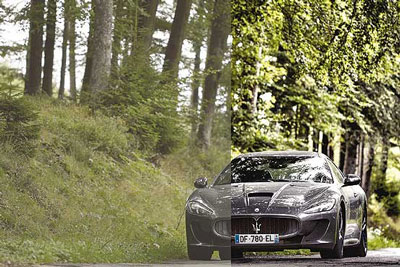
اگر با دوربین های دیجیتال حرفه ای و نیمه حرفه ای کار کرده باشید، حتما خواسته یا ناخواسته با عکس هایی با فرمت raw در کارت حافظه دوربینتان برخورد کرده اید. شما می توانید عکس های خود را در سه فرمت raw، jpeg و tiff ذخیره کنید.
فرمت raw که از درون تنظیمات دوربین شما فعال می شود، حالت خام عکس است و به شما این امکان را می دهد تا تمام اطلاعاتی را که با حسگر دوربین ثبت می شود، ذخیره کنید. این موضوع باعث می شود هیچ فشرده سازی یا ویرایشی روی عکس شما انجام نشود و عکس های شما با بالاترین کیفیت ذخیره شود.
می توان گفت تمام دوربین های دیجیتال با استفاده از فرمت raw عکاسی می کنند، اما برای راحتی کاربران آن را در یک پردازش به فرمت jpeg تغییر می دهند. تا اینجای کار همه چیز خوب به نظر می آید، اما نکته اینجاست که شما هوش بیشتری نسبت به دوربینتان برای ویرایش عکس دارید، بعلاوه رایانه شما نیز توانایی بالاتری نسبت به دوربین برای پردازش تصاویر دارد. در نتیجه باید گفت با این که معمولا عکس های jpeg به آن چیزی که انتظارش را دارید نزدیک است و نتیجه قابل قبولی را در اختیارتان قرار می دهد، اما فرمت raw این امکان را به شما می دهد تا عکس هایی با کیفیتی فراتر از چیزی که تا به حال تجربه کرده اید، در اختیار داشته باشید.
علاوه بر این ویژگی ها باید به این نکته هم توجه کرد که کار کردن با فرمت raw چندان بدون دردسر نیست و برای دست پیدا کردن به عکس مورد نظرتان، باید دست به دامن فتوشاپ شوید. همچنین اگر از دوربین های نیکون استفاده می کنید، عکس های raw در این دوربین با پسوند NEF ذخیره می شود.
باب دل به روزها
در گام اول و قبل از هر چیز باید بدانید اگر از نسخه های قدیمی تر از cs5 فتوشاپ استفاده می کنید، برای بازکردن فرمت raw باید از یک پلاگین استفاده کنید تا نرم افزار شما قابلیت باز کردن این عکس ها را داشته باشد. عبارت photoshop plugin raw را در گوگل باتوجه به نسخه فتوشاپ خود جستجو کنید، سپس فایل مورد نظر را دانلود کنید و به نشانی نصب نرم افزار بروید و در فولدر plug-ins آن را کپی کنید. به طور مثال آدرس روبه رو C:|program files |adobe|photoshop Cs4|plug-ins در بیشتر دستگاه ها مقصد اصلی برای انتقال فایل پلاگین شماست.
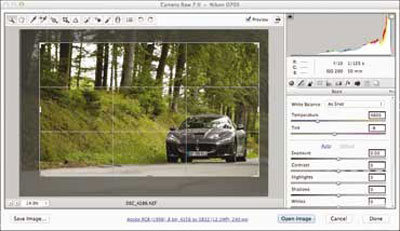
بعد از این کار نرم افزار را یک بار دیگر باز کرده و عکس با فرمت raw را در فتوشاپ فراخوانی کنید. البته این مشکل از نسخه های cs5 به بعد به طور کلی حل شده و اگر به روز باشید و از نسخه های نهایی استفاده کنید، پلاگین raw به طور پیش فرض به این نرم افزار اضافه شده است. پس از این که عکس مورد نظر خود را از مسیر منوی files و انتخاب گزینه open در فتوشاپ باز کردید، عکس شما در پنجره camera raw باز می شود. اگر دقت کنید مدل دوربین شما نیز در نوار بالای منو به نمایش گذاشته می شود.
همه چیز در دسترس است
همان طور که می بینید عکس شما در پنجره camera raw باز شده و می توانید با انتخاب دکمه open image در گوشه راست پایین صفحه، عکس مورد نظرتان را در فتوشاپ باز کنید یا با انتخاب دکمه save image در گوشه چپ پایین صفحه، عکس را به هر فرمتی که می خواهید تغییر دهید و ذخیره کنید. از این پنجره براحتی نگذرید، زیرا امکاناتی در اختیارتان قرار می دهد که می توانید کارهای متفاوتی انجام دهید.
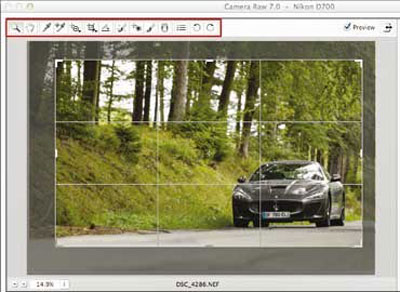
در بالای کادر عکس، نواری از ابزارهای مختلف وجود دارد. دو ابزار اول که با شکل ذره بین و دست نشان داده شده است، به شما امکان بزرگنمایی و جابه جایی عکس را می دهد. ابزار سوم که به شکل قطره چکان است و white blance نام دارد به شما کمک می کند اجسام درون عکس را به رنگ های طبیعی شان تبدیل کنید. برای این کار اول روی آیکون white blance کلیک کنید، حال ابزار برای شما فعال شده است.
یکی از اجسامی را که دقیقا به رنگ واقعیش ثبت شده، انتخاب کنید. همان طور که می بینید رنگ های اجزای دیگر نیز به صورت خودکار به رنگ طبیعی شان در می آیند. ابزار بعدی targeted adjustment tool نام دارد. این ابزار مرکز نور را به تصویر تابیده شده معین می کند. قسمتی از عکس را که قرار است مرکز نور باشد انتخاب کنید، سپس ماوس را به سمتی که می خواهید حرکت دهید تا تغییرات اعمال شود. ابزارهای بعدی مانند crup، red eyes و spot کاربردی مانند فتوشاپ دارند و می توانید در ویرایش عکستان از آنها بهره مند شوید.
بی نیاز به کلیدهای میانبر

از نوار بالا که بگذریم به ستون سمت راست می رسیم که ابزارهای ریز و درشتی دارد که هر کدام وظیفه خاصی در ویرایش تصویر انجام می دهند. در بالای این ستون نحوه تقسیم رنگ عکستان به وسیله نمودار نمایش داده می شود. زیر آن سه عدد با نشانه های R، G، B به ترتیب میزان رنگ های قرمز، سبز و آبی را در عکس شما به نمایش می گذارد. همچنین تنظیمات دوربین شما هنگام عکاسی نیز نمایش داده شده است.
اولین منو basic نام دارد و تنظیمات ابتدایی رنگ های عکس را برای شما امکان پذیر می کند. لغزنده های مختلف مانند temperature و tint تنظیمات white blance را در اختیار شما قرار می دهد که می توانید به انتخاب خودتان آن را تغییر دهید. زیر این منو، لغزنده های دیگری مانند Exposure، Contranst، Highlights، shadows و... وجود دارد که هرکدام روی یکی از خصوصیات عکس شما تاثیر می گذارد و می توانید روشنایی، شفافیت، سایه روشن ها و نقاط تاریک عکس را ویرایش کنید.

پول برای لنز و دوربین ندهید
ابزار tone Curve به شما کمک می کند مانند Curve فتوشاپ که با کلید میانبر Ctrl+M فعال می شود، نور عکس را تنظیم کنید. همان طور که می بینید در مرکز این منو یک فرم پاراماتیک وجود دارد که با تغییر حالت لغزنده های زیر آن می توانید نقاط کم نور و پرنور تصویر را ویرایش کنید.
منوی HLS نیز رنگ های تصویر شما را مدیریت می کند. همان طور که می بینید شما می توانید هر یک از رنگ ها را به صورت اختصاصی تنظیم کنید و با انتخاب هر یک از لغزنده ها شدت آن رنگ را به دلخواه خود تغییر دهید. همچنین با انتخاب گزینه grayscale عکس خود را به حالت سیاه و سفید تبدیل کنید. منوی بعدی با نام Hue، کاربردی مشابه منوی HLS دارد، با این تفاوت که هر کدام از لغزنده های آن روی تمام رنگ ها به طور همزمان تاثیر می گذارد.
lens Corrections یکی دیگر از ابزارهاست که تجربه جالبی را برای شما به نمایش می گذارد، با استفاده از این منو می توانید ببینید اگر به جای لنز فعلی خود از لنزهای دیگر استفاده می کردید، ابعاد و اجسام در تصویر شما به چه شکل نمایش داده می شد. کافی است در قسمت profile مدل دوربین و لنز دلخواهتان را انتخاب کنید. این روش بسیار کارآمد است و خلأ نداشتن لنزهای مختلف را تا حدودی پوشش می دهد.
همچنین از قسمت manual می توانید این تغییر ابعاد را به صورت دستی انجام دهید. منوی بعدی نیز مربوط به دوربین می شود. camera calibration به شما این امکان را می دهد که دوربین های مختلف را انتخاب کنید تا ببینید دوربین های دیگر در شرایطی مشابه تصویر را به چه شکل ثبت می کنند. بعد از این که کارتان با منوهای مختلف تمام شد می توانید با انتخاب دو گزینه ای که ابتدا به آن اشاره کردیم یعنی save image و open image عکس خود را ثبت کنید.
رهایی از فتوشاپ
اگر امکان دسترسی به نرم افزار فتوشاپ را ندارید یا به هر دلیلی ترجیح می دهید با این نرم افزار نسبتا سنگین دست به گریبان نشوید، می توانید از نرم افزار جانبی شرکت ادوب برای همین کار با نام Adobe Camera Raw استفاده کنید. این نرم افزار ۱۸۰ مگابایتی که برای هر دو سیستم عامل پرکاربرد مک و ویندوز طراحی شده است، به کاربران این امکان را می دهد تا بدون نیاز به فتوشاپ از تمام ویژگی های فرمت raw استفاده کرده و عکس های خود را با این فرمت ویرایش کنند. شما می توانید با جستجوی کوتاه در گوگل، آخرین نسخه این نرم افزار یعنی 8.6 را دانلود کنید. البته این نکته را فراموش نکنید که کار کردن با فتوشاپ امکاناتی را به شما می دهد که در این نرم افزار در دسترس نیست.
منبع:jamejamonline.ir
ufeff
برچسب: نویسنده: MANSOOR تاريخ: پنجشنبه 27 آذر 1393 ساعت: 19:14
ufeff
۷ کلید میانبر صفحه کلید برای اطلاعیه های Google +
- مجموعه: ترفندهای اینترنتی
کلیدهای میانبر صفحه کلید به شما اجازه می دهد که سریع تر به محتوای Google + دسترسی پیدا کنید. این کلیدهای میانبر کار شما را آسان تر می کنید و دیگر لازم نیست که با ماوس کارکنید و یا خیلی مچ دست خود را جا به جا کنید.
بهتر است بیشتر کلید های میانبر را بشناسید.

۱-بالا و پایین رفتن با کلیدهای جهت دار:
به شما اجازه می دهد که لیست اطلاعیه ها را که به صورت منو هستند را ببینید. از طریق یک نوار نازک آبی رنگ در سمت راست از منو شما می توانید از اطلاعیه های جدید باخبر شوید.
۲-دوباره خواندن اطلاعیه های خوانده شده:
شما با پایین کشیدن نوار اسکرول و سپس زدن دکمه Enter به صورت همزمان می توانید دوباره اطلاعیه و پیغام هایی که قبل مشاهده کرده اید و خوانده اید را دوباره مرور کنید.
۳-باز کردن اطلاعیه انتخاب شده:
زدن دکمه های Enter و O
4-کلیدهای جهت دار سمت چپ و راست:
به شما اجازه می دهد که اطلاعیه های قبلی یا بعدی را بازکنید و بخوانید. شما باید یک اطلاعیه را به صورت باز داشته باشید که بتوانید از قابلیت استفاده کنید.
۵-استفاده از کلید D:
باعث می شود که اطلاعیه ای را که خوانده اید را به عنوان خوانده شده علامت بزنید.
۶-استفاده از کلید U:
شما را به لیست اطلاعیه ها بازمی گرداند.
۷-ESC:
بستن تمامی پانل های اطلاع رسانی
متأسفانه گوگل هنوز کلیدهای میانبر برای سایر امکانات خود نساخته است و شما باید با استفاده از ماوس کارهای خود را انجام دهید.
منبع:gooyait.com
برچسب: نویسنده: MANSOOR تاريخ: پنجشنبه 27 آذر 1393 ساعت: 19:12
آموزش تبدیل تصاویر به حالت قدیمی در فتوشاپ
- مجموعه: گرافیک دستی و کامپیوتری
در این عکس از یک ساختمان قدیمی استفاده شده است شما میتونید عکس های جنگل و یا عکس های خودتون رو که به مسافرت رفتید …. رو هم انجام بدید فرقی نداره ...
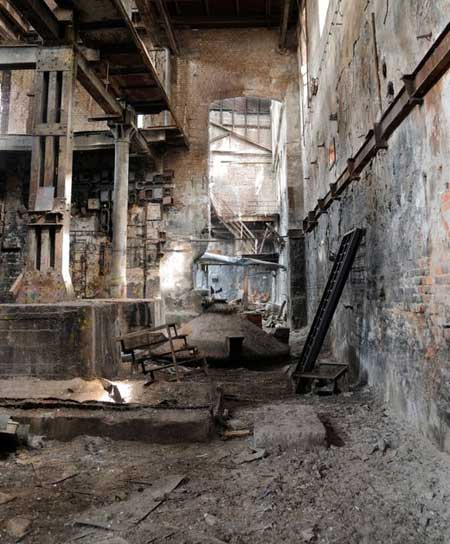
حالا عکس رو با فتوشاپ باز کنید و به قسمت Image > Adjustments > Hue/Saturation برید . حالا همانند شکل زیر
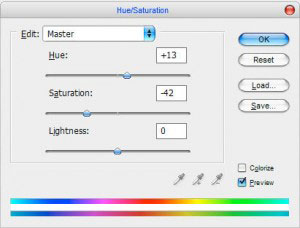
حالا متوجه فرقش با اولی شدید ؟
از لایه مورد نظرمون کپی بگیرید با چی؟ ctrl + j و فیلتر زیر رو اعمال کنید
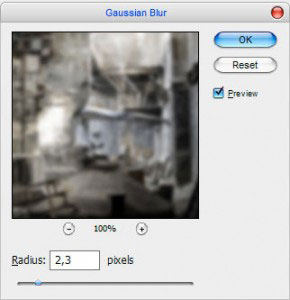
Filter> Blur >Gaussian Blur
و اون رو بر روی ۲٫۳ قرار بدید و اوکی رو بزنید .
حالا از بالای لایه ها { اونجایی که نوشته normal که بهش میگن layer mode ، پس از این به بعد هر وقت گفتیم layer mode منظورمون اونجاست } layer mode رو از حالت normal به multiply تغییر بدید و در قسمت پایین ترش که نوشته fill اون رو به ۶۰ % تغییر بدید .
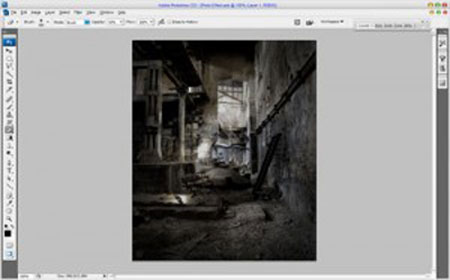
حالا وقتشه عکسو یخورده جلوه تاریک بدیم برید به قسمت Image > Adjustments > Levels و مثل شکل زیر اونهارو تغییر بدید .
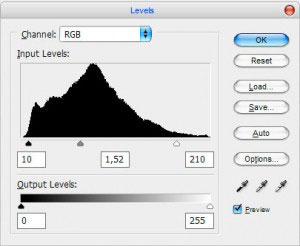
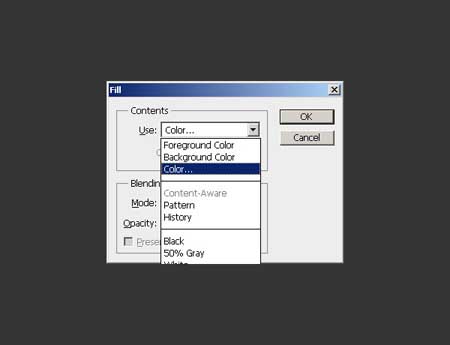
حالا برای اینکه طبیعی جلوه کنه وقتشه به عکس یخورده جلوه تاریکی بدیم تا زیبا شه . برای انجام اینکار یه لایه جدید بسازید و اونو با سیاه پر کنید .! چطوری ؟ اینطوری > اول ctrl+shift+n رو بزنید و اوکی کنید حالا shift+ f5 رو بزنید و از قسمت use برید به color و از اونجا سیاه رو انتخاب کنید ؛ حالا که لایه سیاه شد برید
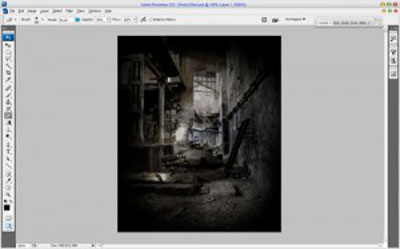
از قسمت toolbox { همون نوار های ابزار سمت چپتون } eraser tool رو فعال کنید و تنظیماتش رو طبق اون چیزی که میگم تنظیم کنید > Opacity: 50% و سایز ۳۰۰ px حالا بر روی شکل بکشید !!!!!! نتیجه رو دیدید چه قشنگ میشه ؟! فقط اطرافشو نزنید بذارید حاشیه دار شه.{ دقت کنید opacity بالای لایه ها رو نمیگم که سیاهی رو کم کنه opacity ابزار eraser رو میگم که تو نوار بالایی میاد.}
حالا opacity لایه رو روی ۷۰ درصد بزارید.
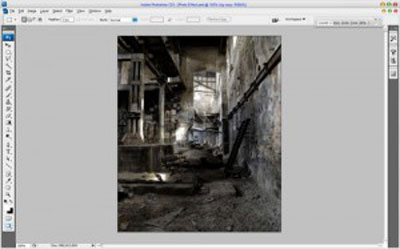
خب کار ما اینجا تموم میشه و زیبایی کار رو دید به چه صورت بود
منبع:tarfandeintet.blogfa.com
ufeff
برچسب: نویسنده: MANSOOR تاريخ: پنجشنبه 27 آذر 1393 ساعت: 19:11
ufeff
آموزش ایجاد یک متن ۳D طلایی براق در فتوشاپ
- مجموعه: گرافیک دستی و کامپیوتری

امروز می خواهیم یک آموزش دیگر فتوشاپ را برای شما ارائه دهیم. این بار می خواهیم در کنار شما یک متن سه بعدی براق طلایی را ایجاد کنیم اما از هیچ تصویر آماده ای در آن به جزء یک تکستچر ساده استفاده نکرده ایم. تصویر بالا تصویر نهایی پروژه ماست اگر مورد پسند شما واقع شده است تا پایان این آموزش با ما همراه باشید.
مرحله ۱
با کلیدهای میانبر Ctrl+N یک سند جدید با ابعاد ۱۲۰۰ در ۸۰۰ پیکسل ایجاد کنید.
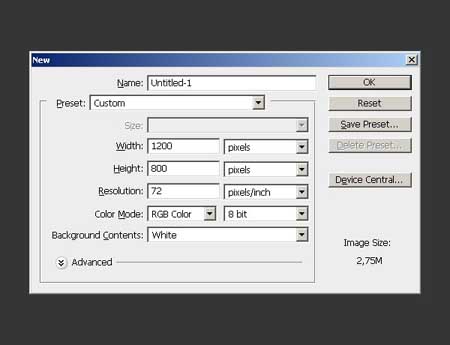
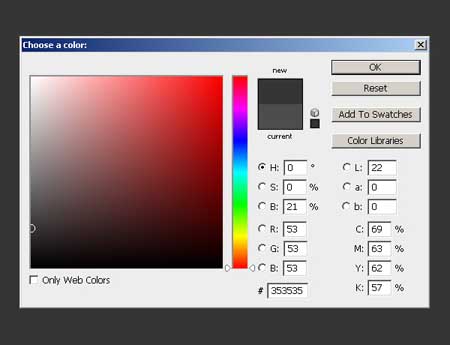
کلیدهای میانبر Shift+Backspace را بزنید تا پنجره انتخاب رنگ برای شما باز شود.
پس از آن کد رنگ ۳۵۳۵۳۵ را وارد کنید.
مرحله ۲
ابزار Type را انتخاب کنید و متن مورد نظرتان را تایپ کنید من در اینجا از فونت Athletic M54 استفاده کرده ام. رنگ آن متن در حال حاضر مهم نیست.

مرحله ۳
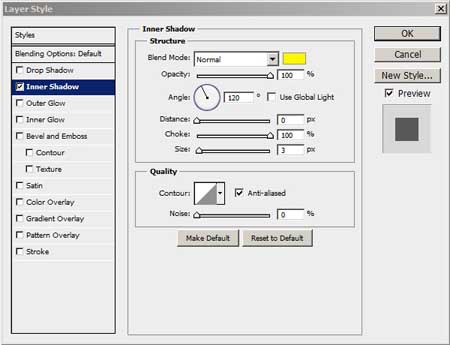
روی لایه متن کلیک راست کرده و گزینه blending option را انتخاب کنید سپس مقادیر را همانند زیر تغییر دهید.
Ier Shadow:
Color: fbf504
Blend Mode: Normal
Opacity: 100%
Angle: 120 degrees
Distance: 0px
Choke: 100px
Size: 3px
Noise: 0%
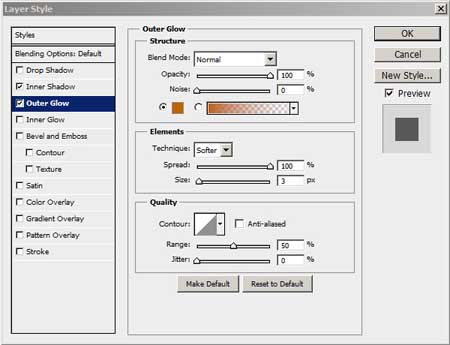
Outer Glow:
Color: bd6401
Blend Mode: Normal
Opacity: 100%
Noise: 0%
Technique: Softer
Spread: 100px
Size: 3px
Range: 50%
Jitter: 0%
Ier Glow:
Color: 876a00
Blend Mode: Multiply
Opacity: 23%
Noise: 0%
Technique: Precise
Source: Edge
Choke: 100px
Size: 7px
Range: 50%
Jitter: 0%
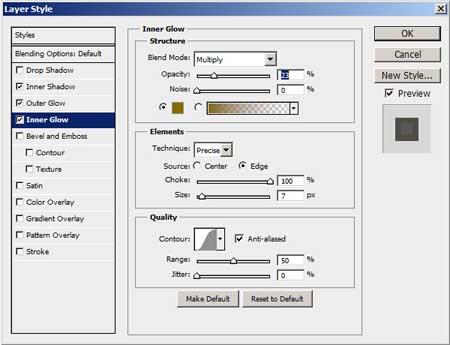
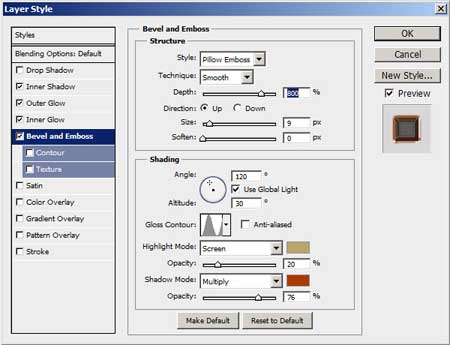
Bevel and Embos:
Style: Pillow Emboss
Technique: Smooth
Depth: 800px
Direction: Up
Size: 9px
Soften: 0px
Higlight Mode: b9a56e Screen 20%
Shadow Mode: ac3900 Multiply 76%
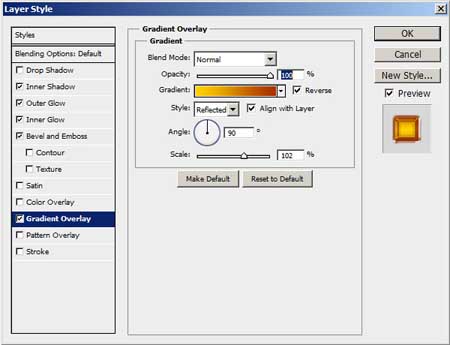
Gradient Overlay:
Blend Mode: Normal
Opacity: 100%
Gradient Ranging From: a72f00 to ffd200
Style: Reflected
Angle: 90 degrees
Scale:102%
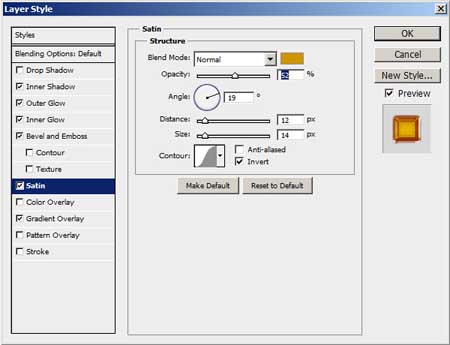
Satin:
Blend Mode: Normal
Color: cd9600
Opacity: 52%
Angle: 19 degrees
Distance: 12px
Size: 14px
Contour: Invert
اگر مراحل را به درستی انجام داده باشید تصاویر متن شما اینگونه خواهد شد.

مرحله ۴
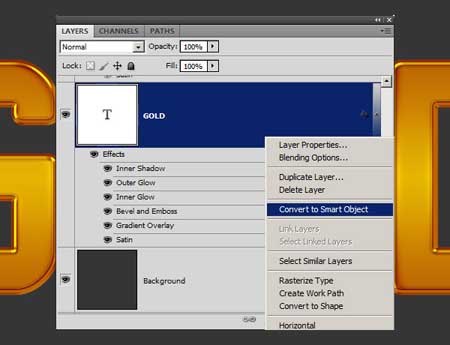
اکنون روی لایه کلیک راست کرده و گزینه Convert to Smart object را بزنید.
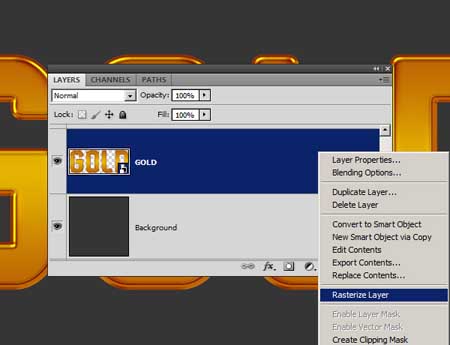
بازهم روی لایه متن کلیک راست کرده و گزینه Rasterize Layer را بزنید.
مرحله ۵
سه بار Ctrl+J را بزنید تا از لایه سه بار کپی گرفته شود.
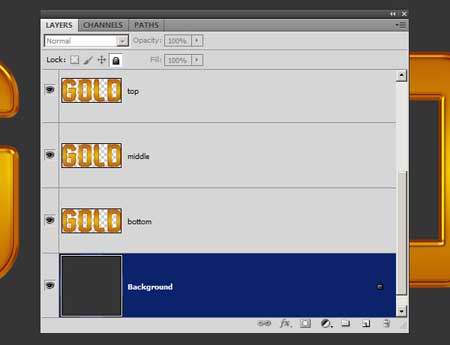
حال برای هر لایه کلید shift را نگه داشته و سپس دکمه down را فشار دهید. همچنین می توانید این سه لایه را نام گداری کنید.

مرحله ۶
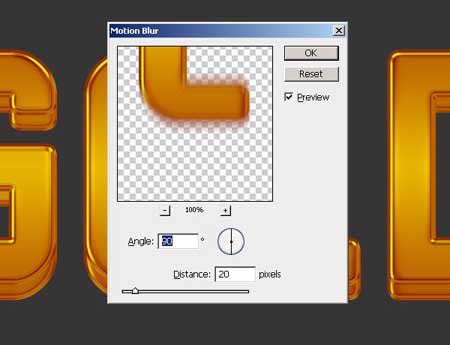
لایه وسطی را انتخاب کرده و به منوی Filter -> Blur -> Motion Blur بروید در پنجره باز شده مقادیر زیر را تغییر دهید.
Angle: 90 degrees
Distance: 20px

مرحله ۷
پس از آن کلیدهای میانبر Ctrl+J را ۱۵ بار بزنید و سپس تمامی لایه ها را انتخاب کنید و کلید های میانبر Ctrl+E را بزنید تا لایه ها با هم ترکیب شوند.

مرحله ۸
حال روی این لایه ادغام شده کلیک راست کرده و گزینه blendiong option را بزنید و سپس مقادیر آن را همانند زیر تغییر دهید.
Color: 000000
Blend Mode: Multiply
Opacity: 22%
Angle: 90 degrees
Distance: 32px
Spread: 26px
Size: 29px
Noise: 0%

اکنون تنظیمات لایه را برای لایه “middle copy 15″ همانند زیر انجام دهید.
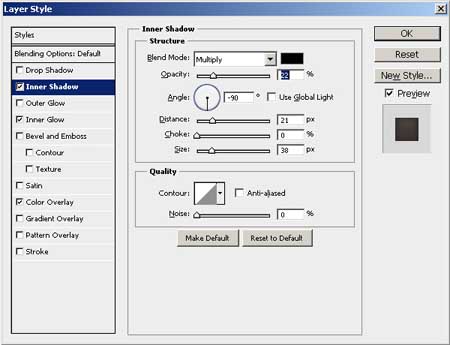
Ier Shadow:
Color: 000000
Blend Mode: Multiply
Opacity: 22%
Angle: -90 degrees
Distance: 21px
Choke: 0px
Size: 38px
Noise: 0%
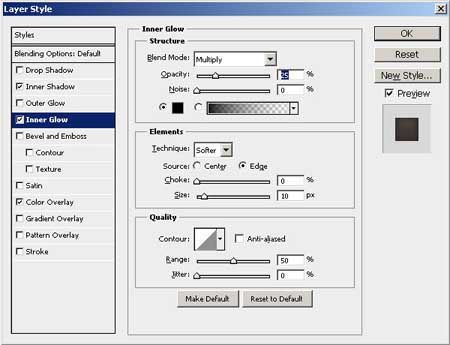
Ier Glow:
Color: 000000
Blend Mode: Multiply
Opacity: 25%
Noise: 0%
Technique: Softer
Source: Edge
Choke: 0px
Size: 10px
Range: 50%
Jitter: 0%
Color Overlay:
Color: 903300
Blend Mode: Multiply
Opacity: 27%
تصویر شما اینگونه خواهد شد.

مرحله ۱۰
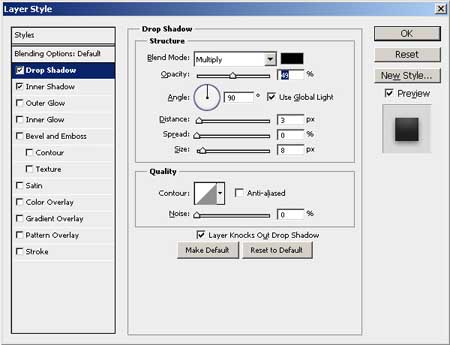
لایه “bottom” را انتخاب کرده و سپس تنظیمات لایه را همانند زیر انجام دهید.
Color: 000000
Blend Mode: Multiply
Opacity: 49%
Angle: 90 degrees
Distance: 3px
Spread: 0px
Size: 8px
Noise: 0%
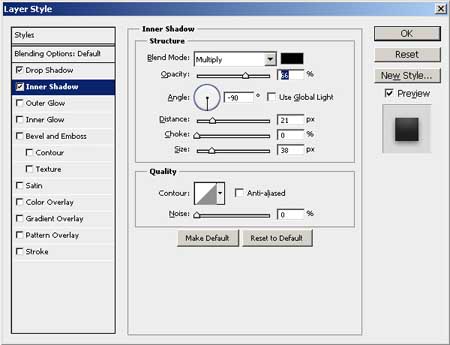
Ier Shadow:
Color: 000000
Blend Mode: Multiply
Opacity: 66%
Angle: -90 degrees
Distance: 21px
Spread: 0px
Size: 38px
Noise: 0%
مرحله ۱۱
تصویر rock texture را در پیش زمینه کار قرار دهید.
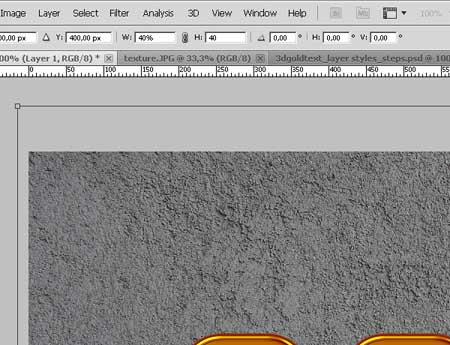
تنظیمات لایه را همانند زیر اینجام دهید.
Gradient Overlay
Blend Mode: Linear Bu
Opacity: 44%
Gradient Ranging From: a3a3a3 to 000000
Style: Radial
Angle: -180 degrees
Scale:150%

به منوی Filter -> Sharpen -> Smart Sharpen بروید.
Amount: 50%
Radius: 0.7px

اکنون اگر مراحل را به درستی انجام داده باشید تصویر نهایی شما همانند زیر خواهد شد.

این آمورش به پایان رسید امیدواریم که از این آموزش استفاده کافی را برده باشید.
منبع:gooyait.com
ufeff
برچسب: نویسنده: MANSOOR تاريخ: پنجشنبه 27 آذر 1393 ساعت: 19:09
با چند قابلیت جدید مخفی در ویندوز 10 آشنا شوید
- مجموعه: ترفندهای کامپیوتری
کاربرانی که علاقه زیادی به آزمایش محصولات مایکروسافت پیش از انتشار نسخه اصلی و نهایی آنها را دارند، شاید ویندوز 10 را هم اکنون بر روی سیستم خود نصب کرده باشند و برخی از ویژگیهای جدید آن را تجربه کرده باشند. ما در اینجا چند ویژگی جدید در ویندوز 10 را برای این دست از کاربران و سایر کاربرانی که در آینده با این نسخه از ویندوز آشنا خواهند شد، بیان میکنیم.
هرچند خیلی زود است که در خصوص ویندوز نسخه 10 یک نظر قطعی و نهایی صادر کنیم، اما با بازگشت منوی Start و همچنین تلفیق امکانات خوب در ویندوز 7 و 8.1 در نسخه 10 ویندوز میتوان از هم اکنون حدس زد که با یک سیستم عامل کاربردی و کاربر پسند مواجه هستیم. به ویژه آنکه در این نسخه امکانات جدیدی همچون دسکتاپ های مجازی نیز به ویندوز افزوده شده است.
پیش از این به ویژگیهای جدید معرفی شده در ویندوز 10 پرداخته ایم. امروز قصد داریم شما را با چند مورد از ویژگیها مخفی و جدید در این ویندوز آشنا کنیم:
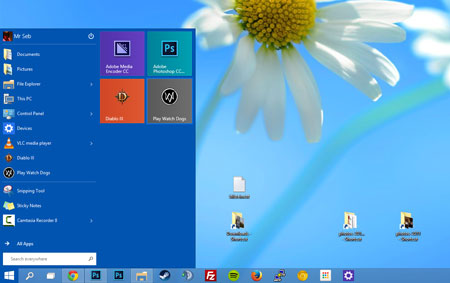
1 قابلیت تغییر اندازه و جابجایی Task Bar
مایکروسافت در این نسخه بازگشت منوی Start را وعده داده و عملی کرده است. اما صرف از نظر از این منوی کاملا کاربردی و انعطاف پذیر، آیا میدانستید که در ویندوز 10 Task Bar نیز قابلیت جابجایی و تغییر اندازه دارد؟ کافی است که ماوس را بر روی این نوار کلیک کرده و نگه دارید و آن را به سمت چپ یا راست صفحه کشیده و رها کنید و سپس اندازه آن را مطابق با میل خود تنظیم کنید:
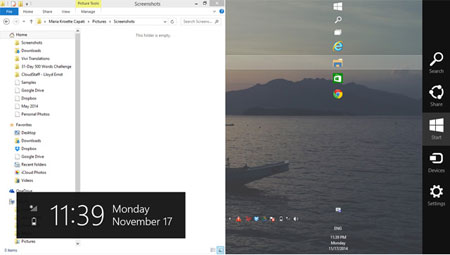
2 - تب های نمایشی و چشمک زن برای اعلان ها
این اعلان ها یک تفاوت اصلی با اعلان های Notification area دارند و تفاوت آنها این است که معمولا برای Task های مهم نمایش داده میشوند. این اعلان ها در گوشه بالا و سمت راست صفحه پدیدار میشوند و کاربر را برای مثلا به روز رسانی سریع نرم افزار امنیتی آگاه میسازند:
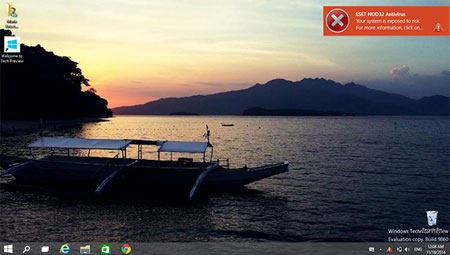
3 شواهد حضور زود هنگام Cortana در ویندوز 10
اگر در میان فایل های سیستمی خود کمی گشت و گذار کنید و یا عبارت Cortana را مورد جستجو قرار دهید متوجه میشوید که تعدادی زیاد از فایلهای DLL در این خصوص پیدا میشود. اگر در نسخه Technical Preview شاهد حضور Cortana در این سطح باشیم، میتوان انتظار داشت که منشی مجازی هوشمند و دوست داشتنی مایکروسافت به زودی در نسخه نهایی ویندوز 10 خود را نشان دهد:

4 وجود Home در Explorer
کاربرانی که نسخه آزمایشی 10 را نصب کرده اند قطعا متوجه شده اند که در Explorer مکانی با عنوان Home تعریف شده است که در واقع به عنوان مکان پیش فرض و اصلی Explorer عمل میکند. بخش های Favorites، Frequent Folders و Recent Files ذیل این بخش تعریف شده اند:
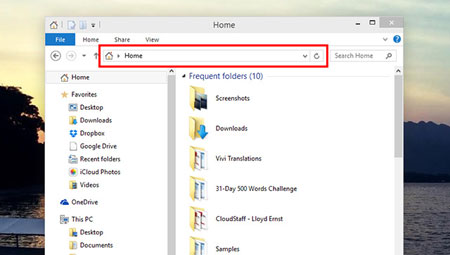
البته تا کنون اینها بعلاوه چند قابلیت جدید دیگر از جمله نوار اعلان و دسکتاپ مجازی و منوی جدید و انعطاف پذیر Start مواردی است که در ویندوز نسخه 10 میتوان از وجود آنها خوشحال بود. شاید تجربه ویندوز 8.1 درس هایی جدی به مایکروسافت داده باشد که آنها را در نسخه 10 ویندوز به خوبی پس میدهد. نظر شما در مورد این نسخه و امکانات و قابلیت های آن چیست؟
منبع:
برچسب: نویسنده: MANSOOR تاريخ: پنجشنبه 27 آذر 1393 ساعت: 19:07
http://www.leainweb.com/offline/dlr.php?name=ie7
برچسب: نویسنده: MANSOOR تاريخ: پنجشنبه 27 آذر 1393 ساعت: 19:02
امضاي پست الكترونيكي
ايميل شما مي تواند داراي يك امضاي باشد كه در انتهاي پيغام شما ظاهر مي شود امضاي ايميل همان امضايي كه شما با دست خو مي زنيد نيست بلكه شامل اطلاعات مفيدي درباره شما است. حتماً تا به حال در ايميل خود با گزينه Signature روبرو شده ايد اين همان جايي است كه شما مي توانيد امضاي الكترونيكي خود را قرار دهيد. اما اين امضا حاوي چه مطالبي ميتواند باشد و استفاده از آن چه لزومي دارد؟ در اين مقاله مطالبي در مورد امضاي ايميل مي خوانيد.
ــ امضاي شما مانند يك كارت ويزيت مي تواند شامل نام، عنوان، شماره تلفن يا فكس، آدرس محل كار و آدرس پست الكترونيكي (ايميل) شما باشد.
ــ استفاده از امضاي الكترونيكي باعث صرفه جويي در وقت شما مي شود اگر زمان براي شما اهميت دارد استفاده از امضاي الكترونيكي به شما در صرفه جويي در زمان كمك مي كند چون براي هر ايميل لازم نيست يك سري اطلاعات تكراري را مرتباً تايپ كنيد.
ــ بعضي از نرم افزارهاي پست الكترونيكي به شما امكان ذخيره بيش از يك امضا را مي دهند بنابراين مي توانيد مثلاً براي ايميل ههاي شخصي از يك امضا و براي ايميل هاي كاري از يك امضا استفاده كنيد.
ــ ممكن است در آينده امضاي پست الكترونيكي شامل يك كد رمز باشند تا بتوان فرستنده نامه را مشخص كرد و به اين وسيله به يك پيغام ايميل مانند يك كاغذ نامه سنديت داد.
برچسب: نویسنده: MANSOOR تاريخ: پنجشنبه 27 آذر 1393 ساعت: 19:00
متا تگ چيست؟
زمانيكه يك موتور جستجو صفحه شما را پيدا مي كند. بايد آن را فهرست كند ( آن را به بانك اطلاعاتي قابل جستجوي خود اضافه كند ) البته همراه با اطلاعاتي از سايت شما. اكنون موتورهاي جستجوي زيادي از برچسبهاي <META> استفاده مي كنند. كه به شما اجازه مي دهد كلمات كليدي و توصيف صفحه خود را در آن قرار دهيد اين به شما كنترل بيشتر مي دهد تا صفحه شما در طول يك جستجو چگونه نمايش داده شود و اغلب باعث ترافيك بيشتر به سايت شما مي شود.
بر چسبهاي <META> براي چند هدف مختلف مي توانند مورد استفاده قرار گيرند معمولاً شما بايد برچسبهاي <META> را در برچسبهاي <HEAD> در شروع صفجه خود قرار دهيد. براي بهبود بخشيدن به نتايج موتور جستجو ما از دو نشان مخصوص استفاده مي كنيم كه در زير مشاهده مي كنيد.
<meta name="description" content="توضيحات مربوط به صفحه در اينجا قرار مي گيرند">
<meta name="keywords" content="كلمات كليدي در اينجا قرار مي گيرند">
زمانيكه يك كاربرد در حال جستجو با موتور جستجويي كه از برچسبهاي متا و كلمات كليدي پشتيباني مي كند مي باشد اگر از كلمات كليدي يا برچسبهاي متاي موجود در سايت شما به عنوان عبارات مورد جستجو استفاده كند ممكن است سايت شما با آن تيتر در ليست ظاهر شود و در زير اين تيتر مقداري يا تمام كلماتي كه شما در توصيف صفحه خود در برچسبهاي متا قرار داده ايد قرار گيرد بهتر است كه توصيف صفحه داراي بيش از 200 كاراكتر (حروف و ..) نباشد. همچنين كلمات كليدي در نتايج جستجو ديده نمي شوند و بهتر است آنها را زير 1000 كاراكتر نگه داريد زيرا اگر بيش از اين باشد موتور جستجو اضافه آن را ناديده مي گيرد يا شما را از فهرست حذف مي كند ( براي جدا كردن كلمات كليدي احتياجي به ويرگول نيست) مثالي از موقعيت يك برچسب متاي واقعي:
<html>
<head>
<title>yadbegir.com</title>
<meta name="description" content="آموزش اينترنت و متا تگ ها در ياد بگير دات كام">
<meta name="keywords" content="yadbegir.com inteet computer">
</head>
<body>
صفحه شما اينجا قرار مي گيرد
</body>
</html>
برچسب: نویسنده: MANSOOR تاريخ: پنجشنبه 27 آذر 1393 ساعت: 18:59
پود كست چيست؟
در اين مقاله مي خواهم درباره پودكست ( Podcast ) و اينكه چرا اينقدر رواج پيدا كرده است توضيحاتي ارائه دهم. و از قابليت هاي آن صحبت كنم.
قبل از هر چيزي بايد بگويم اگر يك MP3 Player يا يك موبايل با قابليت پخش فايل هاي MP3 داريد و مي خواهيد به آخرين ترانه هاي روز يا مطالب مورد علاقه خود و با انتخاب خود گوش دهيد پودكست همان چيزي است كه لازم داريد.
خوب فرض كنيد كه از خواب بيدار شده ايد و متوجه مي شويد ترانه هاي جديد به طور خودكار آماده اجرا هستند و مي توانيد MP3 Player خود را برداريد و در حاليكه به ترانه هاي جديد گوش مي دهيد نرمش صحبگاهي را انجام مي دهيد يا در مسير محل كار رانندگي كنيد و از MP3 Player اتومبيل خود به مقاله كتاب يا ترانه مورد مورد علاقه تان گوش دهيد اين همان كاري است كه پودكست براي شما انجام مي دهد.
پودكست را هر كسي مي تواند با هزينه كمي راه اندازي كند يا به عبارت ديگر مي تواند يك راديو اينترنتي راه بيندازد و تنها چيزي كه لازم است يك كامپيوتر، يك ميكروفن و اينترنت است.
وقتي كه من اولين بار درباره پودكست شنيدم فكر كردم خوب اين هم يك راديو است و برتري خاصي ندارد. ولي وقتي بيشتر درباره آن تحقيق كردم و كمي در اينترنت جستجو كردم تعداد زيادي پودكست جديد پيدا كردم. و از اينهمه منابع اصيل، متنوع و جالب كه مي توانستي به آنها گوش فرا دهي و استفاده كني متعجب شده بودم. همينطور حركت بزرگ و جديدي را كه براي به اشتراك گذاري در اينترنت و در ميان ميليون ها موبايل و MP3 Player آغاز شده بود مي توانستم احساس كنم. در گذشته پودكست فقط در اختيار چند شركت محدود بود و طبيعتاً رقابت آنچناني هم وجود نداشت و معمولاً MP3 ها خسته كننده و تكراري بودند ولي امروزه با گسترش اين پديده آنچه را مي خواهيد گوش كنيد مي توانيد انتخاب كنيد. پودكستر ها (كساني كه پودكست را اجرا مي كنند) محدوديتي ندارند. هيچ قالب يا قانوني وجود ندارد. بنابراين تنوع و موضوعات از شمارش خارج شده اند پودكست در حقيقت فرار از راديو هاي پر حرف، از قبل برنامه ريزي شده، در اختيار گروه هاي خاص، خسته كننده و سازماني قديمي است. پودكست داراي هويت و تنوعي است كه راديو هاي سنتي از آن محرومند.
بعضي فكر مي كنند براي گوش دادن به پودكست بايد آيفون يا آيپد داشته باشند ولي حقيقت اينست كه براي اينكار بسياري از MP3 Player ها مناسب ترند.
خوب شايد فكر كنيد در اينترنت فايل هاي صوتي زيادي يافت مي شود اين كه چيزي نيست. اما آنچه كه پود كست را نسبت به همه برجسته مي كند اين است كه حتي وقتي در خواب هستيد فايل هاي شما به صورت خودكار روي كامپيوتر ذخيره مي شوند. و فقط با فشار يك دكمه در MP3 Player شما قابل اجرا و آماده گوش دادن است.
جالب است بدانيد اين فناوري از مغز ديويد وينر و آدام كوري تراوش كرده است. آدام مي خواست كه مردم بتوانند به سادگي محتواي صوتي توليد كنند و شنوندگان هم به راحتي آنها را دريافت كنند. و ديويد كسي بود كه اين فناوري را خلق كرد.
بد نيست بدانيد بيشتر پودكست ها رايگان هستند و نيازي نيست براي گوش دادن به برنامه مورد علاقه خود پولي پرداخت كنيد. بيشتر آنها حتي تبليغات بازرگاني ندارند. شما فقط پودكستي را كه درخواست كرده ايد دريافت مي كنيد و مانند ايميل هيچ اسپمي وجود ندارد. خوب اگر شما هم تا كنون اين پديده اينترنتي را آزمايش نكرده ايد بد نيست شروع به جستجو كنيد و پودكست مورد علاقه خود را پيدا كنيد.
برچسب: نویسنده: MANSOOR تاريخ: پنجشنبه 27 آذر 1393 ساعت: 18:58
همان طور که می دانید نرم افزارهای مختلفی برای تست سلامت سخت افزاری و نرم افزاری سیستم وجود دارند. اما بسیاری از کاربران از این موضوع بی اطلاع اند که در ویندوز 7 ابزاری برای گرفتن گزارش از سلامت سیستم وجود دارد که به وسیله ی آن وضعیت نرم افزاری و سخت افزاری سیستم و ویندوز اسکن شده و نتیجه در قالب یک گزارش گیری کامل همراه با ذکر جزئیات و مشکلات موجود نمایش داده می شود. در این ترفند به نحوه ی انجام این کار خواهیم پرداخت.
بدین منظور:
ابتدا بر روی دکمه ی Start کلیک کنید.
سپس عبارت زیر را در قسمت جستجو وارد کرده و Enter بزنید:
perfmon /report
خواهید دید که پنجره ی Resource And Performance Monitor باز شده و اسکن سیستم آغاز می شود. عملیات گزارش گیری حدود 1 دقیقه طول می کشد.
سپس گزارش سلامت سیستم آماده شده و به صورت تفصیلی نمایش داده می شود.
در صورتی که بر روی ویندوز خود آنتی ویروس نصب کرده اید، اما در گزارش گیری درج شده است که آنتی ویروس نصب نیست، این موضوع به باگی که در ویندوز 7 وجود دارد مرتبط است. شرکت مایکروسافت برای حل این مشکل به روزرسانی ارائه کرده است که می توانید آن را دریافت کرده و نصب کنید:
http://support.microsoft.com/kb/2482947
برچسب: نویسنده: MANSOOR تاريخ: پنجشنبه 27 آذر 1393 ساعت: 17:47